
Barrierefreie PDF-Dateien lassen sich mit Screenreadern und anderen Hilfsmitteln sinnvoll lesen, wenn Inhalt und Reihenfolge technisch strukturiert sind. Barrierefreie PDFs auf der Website: Dokumente zugänglich bereitzustellen ist wichtig, damit Menschen mit Behinderungen Informationen selbstständig nutzen können.
Herunterladbare Dateien gehören zum digitalen Angebot einer Website. Eine ansprechend gestaltete Seite bedeutet aber nicht automatisch, dass auch die PDF-Datei zugänglich ist. Sichtbare Gestaltung und technisch erkennbare Struktur sind zwei verschiedene Dinge. Tags sind unsichtbare Kennzeichnungen, die Elementen wie Überschriften, Listen oder Tabellen eine für assistive Technologien erkennbare Bedeutung geben.
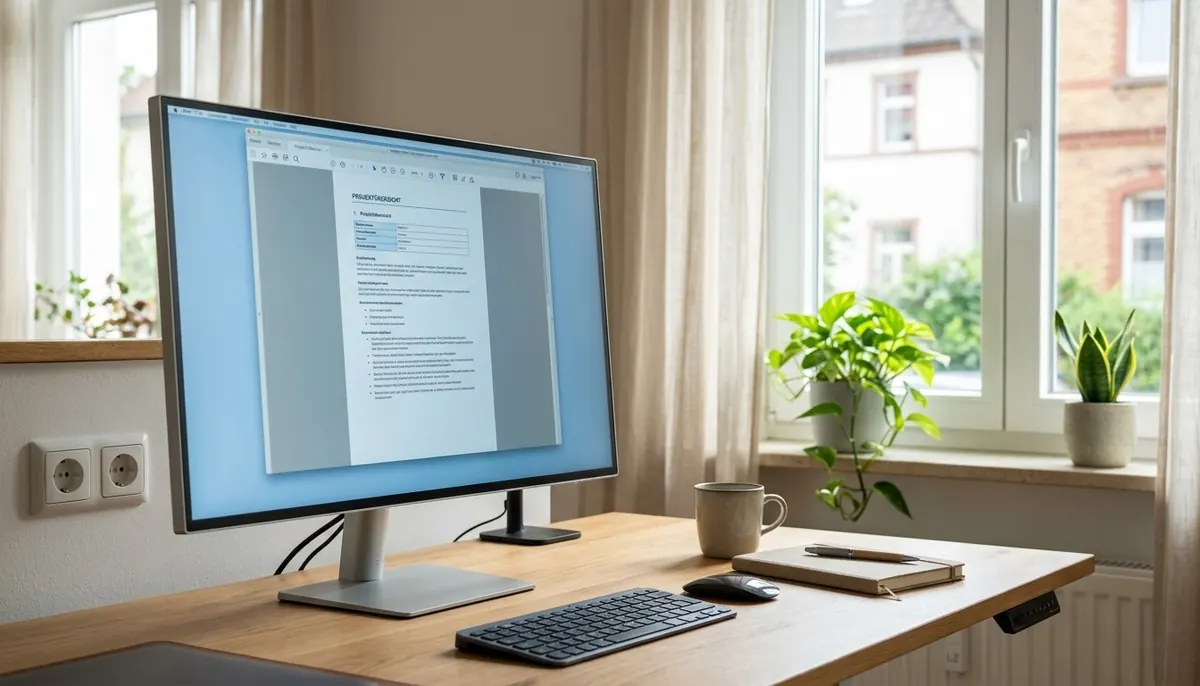
Mit einer guten Struktur können Screenreader den Inhalt sinnvoll erfassen und in einer passenden Reihenfolge vorlesen. So erreichen Informationen mehr Menschen und lassen sich auf unterschiedliche Weise nutzen. Eine Datei sollte deshalb nicht nur optisch fertig, sondern auch für verschiedene Nutzungsweisen geprüft sein.
Das Wichtigste auf einen Blick
- Ein gutes Aussehen allein macht eine PDF-Datei nicht zugänglich.
- Die Struktur muss für assistive Technologien erkennbar sein.
- HTML passt oft besser zu laufend aktualisierten Inhalten.
- Ein PDF braucht passende Tags, Alternativtexte und eine logische Lesereihenfolge.
- Automatische Prüfungen ersetzen keine menschliche Bewertung.
- Auch der Downloadlink sollte Format und Inhalt klar benennen.
Für wen gelten die gesetzlichen Anforderungen an digitale Barrierefreiheit?
Seit dem 28. Juni 2025 gelten für private Anbieter Pflichten aus dem BFSG, wenn ihr Angebot in dessen gesetzlichen Anwendungsbereich fällt. Nicht jede Website und jedes Verbraucherangebot ist automatisch betroffen. Entscheidend sind Anbieter, Produkt oder Dienstleistung und die gesetzlichen Voraussetzungen.
Für öffentliche Stellen des Bundes gelten eigene Regeln nach der BITV 2.0. Die technischen Anforderungen beziehen auch digitale Dokumente ein, deshalb kann das Dateiformat allein keine Pflicht begründen.
BFSG: Pflichten für bestimmte private Angebote
Das BFSG erfasst bestimmte Produkte und Dienstleistungen, nicht pauschal alle Angebote an Verbraucherinnen und Verbraucher. Zu den erfassten Dienstleistungen gehören unter anderem elektronischer Geschäftsverkehr, Bankdienstleistungen und Telekommunikationsdienste. Auch bestimmte digitale Angebote im Personenverkehr fallen darunter.
Kleinstunternehmen, die Dienstleistungen anbieten, können unter bestimmten Voraussetzungen ausgenommen sein. Diese Ausnahme gilt für Produkte nicht in gleicher Weise. Unternehmen müssen deshalb zuerst klären, welche Leistung oder welches Produkt sie anbieten und ob die Voraussetzungen zutreffen.
Das BFSG gilt nicht automatisch für jede private Website: Maßgeblich ist, ob das konkrete Angebot in den gesetzlichen Anwendungsbereich fällt.
BITV 2.0: Anforderungen an digitale Angebote des Bundes
Die BITV 2.0 gilt für digitale Angebote öffentlicher Stellen des Bundes. Dazu gehören Websites, Webanwendungen, mobile Anwendungen und elektronisch unterstützte Verwaltungsabläufe. Angebote sollen wahrnehmbar, bedienbar, verständlich und robust sein.
Für öffentliche Stellen des Bundes verweist die BITV 2.0 auf EN 301 549 und ergänzend auf den Stand der Technik. Die Norm umfasst Informations- und Kommunikationstechnik, darunter Websites, mobile Anwendungen und digitale Dokumente. Für Webinhalte übernimmt EN 301 549 V3.2.1 die WCAG-Erfolgskriterien der Stufen A und AA. Die Anforderungen an Websites stehen in Kapitel 9 und Anhang A, Tabelle A.1. Kapitel 10 behandelt PDF-Dokumente als Nicht-Web-Dokumente.
| Regelwerk | Anwendungsbereich | Bezug zu digitalen Dokumenten |
|---|---|---|
| BFSG | Bestimmte private Produkte und Dienstleistungen | Je nach Angebot und gesetzlichem Anwendungsbereich |
| BITV 2.0 | Digitale Angebote öffentlicher Stellen des Bundes | Verweist auf technische Anforderungen für Dokumente |
| EN 301 549 | Informations- und Kommunikationstechnik | Kapitel 10 behandelt Nicht-Web-Dokumente wie PDF |
Prüfen Sie zuerst, ob Ihr Angebot dem BFSG oder der BITV 2.0 unterliegt, statt aus dem Dateiformat allein auf eine Pflicht zu schließen.
HTML oder PDF: Welches Format passt zum Inhalt?
Für laufend aktualisierte Informationen und Inhalte, die direkt auf dem Smartphone gelesen werden sollen, ist eine HTML-Seite oft die passendere Wahl. HTML passt sich verschiedenen Bildschirmgrößen an und lässt sich direkt auf der Website lesen. Ein PDF-Download ist keine zugängliche Alternative, wenn die Datei selbst nicht nutzbar ist.
PDF steht für Portable Document Format. Es bewahrt die Seitenansicht auf unterschiedlichen Geräten möglichst konstant. Das hilft, wenn Seitenaufbau und Darstellung feststehen müssen. PDFs eignen sich etwa für Unterlagen, die ausgedruckt, archiviert oder unverändert weitergegeben werden.
HTML ist meist die bessere Wahl für Nachrichten, Anleitungen oder Informationen, die regelmäßig aktualisiert werden. Auch längere Texte lassen sich auf kleinen Bildschirmen oft leichter lesen, wenn sie sich an die verfügbare Breite anpassen. Informationen müssen dann nicht durch Vergrößern und seitliches Verschieben erschlossen werden.
Ein festes PDF kann trotzdem sinnvoll sein, wenn das Layout selbst Teil der Unterlage ist. Beispiele sind ein druckbares Programmheft, ein Archivdokument oder ein Formular, das zusätzlich als nutzbare Datei gebraucht wird. Die feste Seitenansicht ist dabei ein Vorteil, aber kein Ersatz für technische Zugänglichkeit.
Ein wichtiger Praxisfall sind Formulare für einen zentralen Online-Prozess. Wenn ein Antrag oder eine Anmeldung nur als schwer bedienbare Datei bereitsteht, kann der Prozess für Menschen mit Behinderungen blockiert sein. Stellen Sie wichtige Funktionen möglichst direkt auf der Website bereit und behandeln Sie ein zusätzliches PDF als Ergänzung.
Die Formatentscheidung hängt also davon ab, wie Menschen die Inhalte verwenden. Für direktes Lesen und häufige Änderungen ist HTML oft praktisch. Für eine unverändert weiterzugebende Unterlage kann ein gut aufbereitetes PDF passen. Bieten Sie ein PDF nur dann als alleinigen Zugang an, wenn die Datei selbst für die vorgesehenen Nutzungsweisen funktioniert.
Das Quelldokument von Anfang an strukturieren
Verwenden Sie im Quelldokument echte Formatvorlagen, damit Überschriften nicht nur sichtbar, sondern auch als Gliederung erkennbar sind. Formatvorlagen vermitteln die Rolle eines Elements, statt nur seine Schriftgröße oder seinen Fettdruck festzulegen. Eine optisch markante Zeile ist technisch nicht automatisch eine Überschrift.
In Microsoft Word können Sie Überschriftenformate auswählen und sie für eine klare Hierarchie einsetzen. Auch InDesign und LibreOffice bieten Möglichkeiten, die Struktur des Dokuments im Quelldokument anzulegen. Eine saubere Erstellung erleichtert die spätere Umwandlung in PDF.

Formatvorlagen für eine klare Gliederung nutzen
Ordnen Sie Überschriften in einer nachvollziehbaren Hierarchie: Auf eine Hauptüberschrift folgen passende Unterüberschriften. Verwenden Sie die eingebauten Formatvorlagen und ändern Sie bei Bedarf deren Aussehen. So bleiben Gestaltung und Bedeutung getrennt, und die Gliederung lässt sich später technisch auslesen.
Ein Dokument mit klaren Überschriften hilft auch beim schnellen Erfassen. Lesende können sich leichter orientieren und direkt zu einem passenden Abschnitt springen. Das ist besonders nützlich, wenn das Dokument mehrere Themen oder längere Erklärungen enthält.
Listen und Tabellen im Ausgangsdokument sauber anlegen
Nutzen Sie die Listenfunktion des Programms statt selbst Zeichen vor jeden Punkt zu tippen. Manuell getippte Aufzählungszeichen sehen zwar wie eine Liste aus, bilden technisch aber keine Listenstruktur. Tabellen sollten nur für tabellarische Informationen dienen und verständliche Kopfzeilen haben.
- Hierarchische Überschriften mit echten Formatvorlagen anlegen.
- Eingebaute Listenfunktionen statt manuell getippter Zeichen verwenden.
- Einfache Datentabellen mit klaren Kopfzeilen erstellen.
- Einen aussagekräftigen Dokumenttitel festlegen.
Ein aussagekräftiger Titel unterscheidet die Datei von ähnlich benannten Dokumenten und beschreibt ihren Inhalt. Der Titel sollte nicht nur aus einem Datum oder einem internen Kürzel bestehen. Legen Sie diese Grundlagen bereits in der Ausgangsdatei an, auch wenn mehrere Personen am Dokument arbeiten.
Je sauberer die Struktur in der Ausgangsdatei ist, desto weniger muss später im fertigen PDF nachgebessert werden.
Tags, Bilder und Tabellen verständlich auszeichnen
Ein Screenreader kann die Rolle eines Elements nur dann zuverlässig erkennen, wenn das PDF seine Struktur mit passenden Tags auszeichnet. Tags kennzeichnen zum Beispiel Überschriften, Absätze, Listen und Tabellen. Ein Tagged PDF ist nicht automatisch barrierefrei, wenn seine Tags falsch oder unvollständig sind.
Die Tags bilden zusammen mit der Lesereihenfolge die technische Struktur. Sie müssen dem gedanklichen Aufbau folgen, damit ein Screenreader Inhalte sinnvoll wiedergeben kann. PDF/UA ist der technische Standard für barrierefreie PDF-Dateien und beruht auf DIN ISO 14289-1.
Tags und Lesereihenfolge nachvollziehbar halten
Eine Überschrift muss als Überschrift gekennzeichnet sein, ein Absatz als Absatz und eine Liste als Liste. Tabellen brauchen eine passende Tabellenstruktur. Auch die Reihenfolge zählt: Ein Screenreader sollte die Inhalte so vorlesen, dass der Zusammenhang verständlich bleibt.
Ein PDF kann visuell gut aussehen und trotzdem eine unpassende technische Reihenfolge haben. Dann hört eine Person möglicherweise zuerst einen Seitenrand, eine Fußnote oder einen Textblock, der im gedanklichen Aufbau später kommt. Die Struktur sollte deshalb dem Sinn des Dokuments folgen.
Aussagekräftige Alternativtexte für Grafiken verfassen
Informative Bilder brauchen einen Alternativtext, der ihre wichtige Aussage im jeweiligen Zusammenhang vermittelt. Dekorative Elemente sollten als dekorativ markiert werden. Ein automatisch vorhandener Alternativtext beweist nicht, dass er den Bildinhalt sinnvoll beschreibt.
Bei einem komplexen Diagramm reicht ein kurzer Alternativtext möglicherweise nicht aus. Ergänzen Sie dann eine Textbeschreibung, die die entscheidenden Werte und Beziehungen erklärt. So bleiben die Informationen auch ohne visuelle Wahrnehmung zugänglich.
Tabellen, Sprache und Kontraste berücksichtigen
Auszeichnen Sie Tabellenkopfzeilen korrekt, damit ihre Beziehung zu den jeweiligen Zellen erkennbar ist. Legen Sie außerdem die Hauptsprache des Dokuments fest. Ein Screenreader kann dann die passende Aussprache für den Text wählen.
Auch die visuelle Gestaltung beeinflusst, wie gut Menschen Informationen erfassen. Der Kontrast für normal großen Text sollte mindestens 4,5:1 betragen. Prüfen Sie bei jeder Grafik, ob der Alternativtext die Information vermittelt, die im jeweiligen Zusammenhang wichtig ist.
PDF exportieren und automatisch prüfen
Ein Export aus Microsoft Office kann trotz fehlerfreier automatischer Prüfung ein PDF mit Zugänglichkeitsmängeln ergeben, wenn der Konverter die Struktur nicht korrekt übernimmt. Beim Export müssen die Dokumentstruktur-Tags erhalten bleiben. Ein grünes Prüfergebnis ist kein Beleg für vollständige Barrierefreiheit.
Prüfen Sie deshalb das exportierte PDF und nicht nur das Quelldokument. Unterschiedliche Prüftools decken unterschiedliche Prüffaktoren ab. Zwei verschiedene Prüftools geben einen breiteren automatisierten Überblick als ein einzelnes Werkzeug.
Struktur beim Export erhalten
Wählen Sie beim Export die Option, die Tags beziehungsweise die Dokumentstruktur übernimmt. Der genaue Name kann je nach Programm und Version abweichen. Öffnen Sie anschließend die PDF-Datei und prüfen Sie, ob die erzeugte Struktur tatsächlich vorhanden ist.
Eine fehlerfreie automatische Prüfung in Microsoft Office garantiert kein barrierefreies PDF. Das Ergebnis hängt auch davon ab, wie der verwendete Konverter die Struktur ausgibt. Fehler können beim Export entstehen, selbst wenn das Quelldokument im Prüfprogramm keine Warnung zeigt.
Prüfwerkzeuge als erste Kontrolle einsetzen
Der PDF Accessibility Checker, kurz PAC, prüft maschinell prüfbare Kriterien von PDF/UA und WCAG. Der Accessibility Checker in Adobe Acrobat Pro bietet eine weitere automatische Kontrolle. Die Bundesfachstelle Barrierefreiheit empfiehlt, zwei unterschiedliche Prüftools einzusetzen.
| Prüfmethode | Was sie kontrolliert | Was sie nicht zuverlässig beurteilt |
|---|---|---|
| PAC | Maschinell prüfbare Kriterien von PDF/UA und WCAG | Ob Inhalte sinnvoll und verständlich sind |
| Accessibility Checker in Adobe Acrobat Pro | Automatisch erkennbare Zugänglichkeitsprobleme | Ob Alternativtexte die Bildaussage gut erklären |
| Manuelle Prüfung | Praktische Nutzung und inhaltliche Verständlichkeit | Alle technischen Fehler automatisch und vollständig |
Das Matterhorn-Protokoll umfasst 31 Prüfpunkte und 136 Fehlerbedingungen. Davon sind 87 automatisierbar, 47 müssen von Menschen geprüft werden und zwei haben keine spezifischen Tests. Das zeigt, weshalb ein automatisches Ergebnis nur einen Teil der Bewertung abdeckt.
Nutzen Sie das Prüfergebnis als Liste möglicher Probleme und nicht als alleinige Freigabeentscheidung.
Manuell testen und typische Fehler beheben
Öffnen Sie das PDF mit einem Screenreader und prüfen Sie, ob die vorgelesene Reihenfolge dem gedanklichen Aufbau des Dokuments folgt. Ein Mensch muss außerdem beurteilen, ob Alternativtexte den Bildinhalt sinnvoll wiedergeben. Automatische Prüfungen erfassen nicht vollständig, ob ein Dokument tatsächlich verständlich nutzbar ist.
NVDA ist ein kostenfreier Screenreader, mit dem Sie die Lesereihenfolge eines Dokuments oder einer Internetseite überprüfen können. Hören Sie nicht nur einzelne Absätze an. Achten Sie auch darauf, ob Überschriften, Listen und Tabellen in einem nachvollziehbaren Zusammenhang stehen.

Lesereihenfolge mit Screenreader nachvollziehen
Ein mehrspaltiges Layout kann auf dem Bildschirm ordentlich aussehen, während ein Screenreader Textteile in unlogischer Reihenfolge vorliest. Zum Beispiel kann er zwischen Spalten springen, bevor ein Absatz beendet ist. Prüfen Sie deshalb, ob der vorgelesene Text dem Aufbau folgt, den Sie beim Lesen erwarten.
Eine Website und ein PDF brauchen unterschiedliche Prüfungen. Automatisierte Website-Tests können erkennbare Probleme markieren, liefern aber keine vollständige Bewertung der Barrierefreiheit. Sie beurteilen nicht zuverlässig, ob eine Person alle wichtigen Aufgaben verständlich erledigen kann.
Inhalte und Funktionen mit Tastatur prüfen
Prüfen Sie das Dokument mit diesen vier Handgriffen:
- Nur per Tastatur navigieren und die erreichbaren Elemente beachten.
- Die Reihenfolge der Überschriften nachvollziehen.
- Die Lesereihenfolge mit NVDA anhören.
- Interaktive Elemente samt Beschriftungen bedienen.
Wenn die Tastatur zu einem Feld oder Steuerelement springt, sollte seine Beschriftung verständlich sein. Bei Formularen muss erkennbar bleiben, welche Eingabe erwartet wird. Eine Beschriftung, die nur visuell neben dem Feld steht, kann für assistive Technologien fehlen.
Auch Alternativtexte brauchen eine inhaltliche Bewertung. Ein technisch vorhandener Text kann ungenau, veraltet oder für den konkreten Zusammenhang unwichtig sein. Eine manuelle Prüfung ist besonders wichtig, sobald ein Dokument Formulare, mehrspaltige Inhalte oder komplexe Grafiken enthält.
Ein geprüfter Download ist erst dann hilfreich auf der Website auffindbar, wenn Linktext und Dateiformat klar benannt sind. Ein aussagekräftiger Link beschreibt, welche Datei sich öffnet oder herunterlädt. „Hier klicken“ verrät weder das Ziel noch das Format der Datei.
Stellen Sie den Download dort bereit, wo Menschen die Information erwarten. Ein verständlicher Link erleichtert die Navigation und hilft auch Personen, die eine Seite mit Screenreader über Links erschließen. Ergänzende Angaben können den Inhalt oder den Zweck des Dokuments kurz erklären.
Verwenden Sie für die Veröffentlichung diese vier Schritte:
- Einen aussagekräftigen Downloadlink formulieren.
- Das Dateiformat im Linktext oder direkt daneben nennen.
- Die aktuelle Version kenntlich machen.
- Zentrale Formulare und Einstiegsangebote besonders gut zugänglich halten.
Ein Downloadlink sollte beispielsweise den Titel der Unterlage nennen und deutlich machen, dass eine PDF-Datei folgt. Die Versionsangabe hilft, wenn ältere Dateien noch im Umlauf sind. Prüfen Sie außerdem, dass der Download tatsächlich auf die vorgesehene aktuelle Datei führt.
Öffentliche Stellen des Bundes müssen eine Erklärung zur Barrierefreiheit auf ihrer Website veröffentlichen und dabei die wesentlichen Anforderungen erfüllen. Für zentrale Navigation, Einstiegsangebote und interaktive Funktionen wie Formulare sollen sie ein höchstmögliches Maß an Barrierefreiheit anstreben.
Die Datei ist nur ein Teil des Zugangs. Wenn ein wichtiges Formular auf der Website schwer auffindbar oder nicht bedienbar ist, hilft ein zugänglicher PDF-Download allein nicht weiter. Kontrollieren Sie nach der Veröffentlichung, ob der Link zur richtigen und aktuellen Datei führt.
Aufwand realistisch planen und Prioritäten setzen
Der Aufwand hängt vor allem davon ab, wie gut die Ausgangsdatei strukturiert ist und wie komplex die Inhalte und Funktionen sind. Eine einfache Textdatei braucht meist weniger Nacharbeit als ein Formular mit Tabellen und mehreren Spalten. Die Seitenzahl allein ist kein zuverlässiger Maßstab für den Aufwand.
Auch die Qualität der Quelldatei spielt eine Rolle. Wenn Überschriften und Listen dort nicht strukturiert sind, kann eine Korrektur im fertigen PDF aufwendiger und fehleranfälliger sein. Tabellen, Formulare und mehrspaltige Layouts erhöhen den Prüfbedarf zusätzlich.
Gescannte PDF-Seiten benötigen OCR, also maschinelles Erkennen von Text in Bildern. Danach müssen Sie den erkannten Text auf Fehler prüfen. Die Scanqualität beeinflusst, wie zuverlässig Zeichen, Wörter und Absätze erfasst werden.
Auch die Zahl unterschiedlicher Dokumenttypen beeinflusst die Planung. Ein wiederkehrendes Merkblatt lässt sich anders bearbeiten als ein interaktives Formular oder ein komplexer Bericht. PDF/UA bietet ein konkretes technisches Ziel für die Qualitätssicherung, ersetzt aber nicht die menschliche Bewertung der tatsächlichen Nutzbarkeit.
Priorisieren Sie Dateien nach ihrer Bedeutung für den Zugang zu Informationen und Funktionen, nicht nach ihrer Seitenzahl.
Beginnen Sie mit den Dokumenten, die Menschen für wichtige Informationen oder einen zentralen Nutzungsschritt benötigen.
Fazit
Eine zugängliche PDF-Datei entsteht durch klare Struktur und eine Prüfung, die technische Ergebnisse mit menschlicher Bewertung verbindet. Die Arbeit beginnt im Quelldokument, doch auch die fertige Datei braucht eine Prüfung.
So können mehr Menschen wichtige Informationen selbstständig nutzen. Wenn Sie Unterstützung für Ihre Website suchen, lassen Sie sich freundlich zum Webdesign beraten.
Häufige Fragen
Was bedeutet barrierefrei PDF?
Ein barrierefreies PDF hat eine auslesbare Struktur und lässt sich mit assistiven Technologien nutzen. Tags vermitteln zum Beispiel, ob ein Element eine Überschrift, ein Absatz oder eine Tabelle ist. Auch die Lesereihenfolge muss passen. Eine ansprechende Optik allein reicht nicht, denn sie zeigt einem Screenreader nicht, welche Bedeutung die einzelnen Elemente haben.
Wer ist zur Erstellung barrierefreier Webseiten verpflichtet?
Öffentliche Stellen des Bundes unterliegen den Anforderungen der BITV 2.0. Private Anbieter sind verpflichtet, wenn ihre Produkte oder Dienstleistungen in den Anwendungsbereich des BFSG fallen. Das Gesetz gilt nicht pauschal für alle privaten Websites. Kleinstunternehmen können bei Dienstleistungen unter bestimmten Voraussetzungen ausgenommen sein, diese Ausnahme gilt für Produkte nicht in gleicher Weise.
Was passiert, wenn meine Website nicht barrierefrei ist?
Mögliche Folgen hängen davon ab, ob für Ihr Angebot eine gesetzliche Pflicht gilt und welche Anforderungen verletzt werden. Es gibt keine pauschale Sanktion, die für jede Website gilt, und keinen festen Strafbetrag für alle Fälle. Klären Sie zuerst, welches Regelwerk auf Ihr Angebot zutrifft. Eine gute technische und praktische Prüfung hilft, erkennbare Zugangsprobleme zu beheben.
Wie erkenne ich, ob eine PDF barrierefrei ist?
Prüfen Sie die Tags, die festgelegte Sprache und die Lesereihenfolge der PDF-Datei. Ergänzen Sie die technische Prüfung durch manuelle Tests, damit Sie die tatsächliche Nutzung nachvollziehen können. Ein Screenreader kann zeigen, ob die Inhalte sinnvoll vorgelesen werden. Ein fehlerfreier automatischer Check allein genügt nicht, weil er die inhaltliche Qualität nicht vollständig beurteilt.
Warum ist mein PDF nicht barrierefrei?
Häufige Ursachen sind fehlende oder falsche Tags, eine unlogische Lesereihenfolge und Alternativtexte, die den Bildinhalt nicht sinnvoll beschreiben. Auch unstrukturierte Tabellen können Probleme verursachen. Gescannte Seiten enthalten oft zunächst nur Bilder statt maschinenlesbarem Text. OCR kann den Text erkennen, doch das Ergebnis muss anschließend auf Erkennungsfehler kontrolliert werden.
Wie kann man prüfen, ob eine Website barrierefrei ist?
Ergänzen Sie automatisierte Tests durch eine manuelle Prüfung. Navigieren Sie mit der Tastatur und nutzen Sie einen Screenreader, um wichtige Inhalte und Funktionen zu testen. Kontrollieren Sie auch, ob Beschriftungen verständlich sind und die Reihenfolge Sinn ergibt. Ein automatisierter Website-Test findet manche technische Probleme, liefert aber keine vollständige Bewertung der tatsächlichen Nutzbarkeit.
Wann gilt eine Website als barrierefrei?
Eine Website gilt als barrierefrei, wenn sie die Anforderungen des für sie geltenden Regelwerks erfüllt und Menschen sie tatsächlich nutzen können. Welche Regeln gelten, hängt vom Anbieter und seinem Angebot ab. Eine vollständige Bewertung berücksichtigt technische Kriterien und die praktische Nutzung. Ein bestandenes Prüftool allein belegt deshalb nicht, dass alle wichtigen Aufgaben zugänglich sind.
Unterstützung bei Ihrer Website?
Wir sind Webdesign Siegburg. Im Erstgespräch klären wir Ihr Vorhaben, und Sie erhalten einen kostenlosen, unverbindlichen Entwurf.
Kostenlosen Entwurf anfragen