
Ein Mega-Menü eignet sich vor allem für Websites mit vielen klar unterscheidbaren Themen, wenn Besucher mehrere passende Ziele direkt über die Hauptnavigation erreichen sollen. Viele Links allein machen eine Navigation nicht übersichtlich. Inhalte und Zielgruppe bestimmen die passende Menüform, nicht ein Gestaltungstrend.
Auf großen Websites suchen Besucher oft nach bestimmten Produkten, Leistungen oder Informationen. Eine klare Navigation hilft ihnen, passende Inhalte schneller zu erreichen, ohne sich durch unpassende Seiten zu klicken. Dieser Ratgeber zeigt dir, worauf es bei Planung, Gestaltung und Bedienung auf Desktop und Smartphone ankommt.
Entscheidend ist, ob sich die Inhalte aus Sicht der Zielgruppe logisch ordnen lassen.
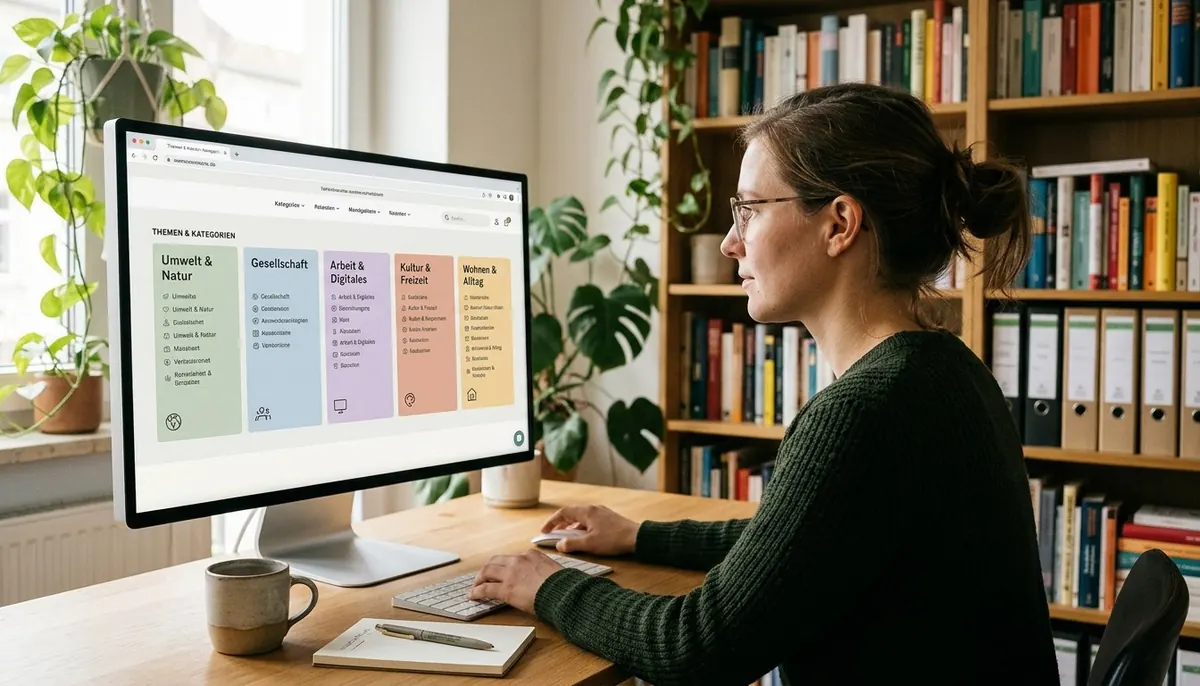
Das Wichtigste auf einen Blick
- Ein Mega-Menü passt zu vielen wichtigen Zielen mit klaren Themenclustern.
- Eine verständliche Informationsarchitektur steht vor dem visuellen Design.
- Am Desktop sollen Spalten und Gruppen schnell erfassbar sein.
- Auf Smartphones braucht die Navigation eine eigene, schrittweise Bedienung.
- Tastatur, Touch und funktionierende Links gehören in jeden Test.
Ein Mega-Menü ist eine großflächige Navigation, die mehrere thematisch geordnete Linkgruppen gleichzeitig sichtbar macht. Sie eignet sich für Websites, deren Navigation mehr als zwei Ebenen braucht, und zeigt mehrere Bereiche in einer Fläche.
Ein gewöhnliches Dropdown-Menü ist meist einspaltig und zeigt eine kurze Unterauswahl. Ein Mega-Menü kann dagegen mehrere Spalten mit Überschriften, Links, Symbolen und ausgewählten Bildern enthalten. Die größere Fläche schafft Platz für Themenbereiche, aber nicht automatisch für eine klare Hierarchie.
Zum Beispiel kann eine Website für Wohnbedarf Produktkategorien, Beratung und Service nebeneinander anordnen. Besucher sehen so mehrere passende Einstiege, statt Unterkategorien nacheinander öffnen zu müssen. Die Inhalte müssen dafür sauber voneinander abgegrenzt sein.
Ein großes Feld mit vielen Links ergibt noch keine klare Informationsarchitektur.
Der Irrtum liegt darin, Linkmenge mit Orientierung gleichzusetzen. Ein Menü kann viele Ziele enthalten und trotzdem unübersichtlich wirken, wenn die Begriffe, Gruppen oder Abstände keine erkennbare Ordnung zeigen. Eine Informationsarchitektur ist die Ordnung und Benennung von Inhalten, damit Besucher passende Seiten schnell finden.
Auf kleinen Bildschirmen lässt sich dieselbe mehrspaltige Fläche nicht einfach verkleinern. Die Inhalte brauchen dort eine passende Darstellung, die auch ohne horizontales Scrollen funktioniert. Sobald Gruppen und Hierarchie nicht auf den ersten Blick erkennbar sind, wird aus der Übersicht eine Linkwand.
Wann verbessert ein Mega-Menü die Orientierung?
Ein Mega-Menü lohnt sich, wenn zahlreiche wichtige Ziele zu verständlichen Themenclustern gehören. Entscheidend sind klare Gruppen, nicht allein die Zahl der Links. So können Besucher schnell einschätzen, welcher Einstieg zu ihrem Ziel passt.
Der Baymard-Benchmark 2026 wertete mehr als 17.000 UX-Bewertungen zur Startseiten- und Kategorienavigation aus. Berücksichtigt wurden mehr als 180 E-Commerce-Websites aus Europa und den USA. Die Navigation wurde bei 61 % der Desktop-Websites und bei 65 % der mobilen Websites als mittelmäßig bis schlecht bewertet.
Diese Zahlen zeigen, dass gute Navigation nicht selbstverständlich ist. Sie belegen aber nicht, dass jede Website ein großes Menü braucht. Eine einfache Leiste kann für ein kleines Angebot die schnellere Lösung sein.
| Situation | Mega-Menü | einfachere Alternative | Grund |
|---|---|---|---|
| Viele klar abgegrenzte Kategorien | Geeignet | Dropdown-Menü | Mehrere Gruppen sind gleichzeitig sichtbar |
| Wenige Kernseiten | Meist unnötig | Horizontale Leiste | Wenige Ziele brauchen keine zusätzliche Ebene |
| Fokussierte Kampagnenseite | Oft zu umfangreich | Reduzierte Navigation | Ein klares Kampagnenziel soll im Vordergrund stehen |
Prüfe die folgenden Punkte, bevor du dich festlegst:
- Wie viele Themencluster gibt es, und lassen sie sich klar voneinander trennen?
- Welche unterschiedlichen Einstiegswege erwarten Besucher für dasselbe Angebot?
- Versteht die Zielgruppe die Begriffe ohne internes Wissen?
- Wer ist für die Pflege und Prüfung der Menüinhalte zuständig?
Einige Seiten bieten viele Inhalte, aber nur wenige sinnvolle Einstiege. Andere bedienen mehrere Zielgruppen, die dieselben Produktnamen verschieden verstehen. Wenn eine kurze Leiste die Hauptziele bereits sichtbar macht, schafft ein Mega-Menü meist unnötige Komplexität.
Die Informationsarchitektur vor dem Design planen
Bevor du Spalten entwirfst, ordne die Seiten danach, wie Besucher sie erwarten und suchen würden. Die Informationsarchitektur ist die Ordnung und Benennung von Inhalten, damit Besucher passende Seiten schnell finden. Eine nutzerorientierte Struktur beginnt mit den Aufgaben der Zielgruppe, nicht mit Abteilungen.
Lege zuerst fest, welche Inhalte wichtig sind und welche Wege Besucher nehmen könnten. Anschließend kannst du prüfen, ob die Kategorien und Unterkategorien verständlich zueinander passen. Übertrage die interne Organisationsstruktur nicht unverändert ins Menü.
Seiten aus Sicht der Zielgruppe gruppieren
Card Sorting hilft, eine passende Struktur zu entwickeln. Dabei ordnen Teilnehmende Karten mit Seiten, Links, Bildern oder Beschreibungen zu Gruppen und benennen diese Gruppen. Ihre Zuordnungen zeigen, welche Inhalte sie als zusammengehörig ansehen.
Für eine Card-Sorting-Studie werden 30-50 Karten empfohlen. Bei qualitativen Studien gelten mindestens 15 Teilnehmende als Richtwert; quantitative Studien sollten mindestens 30-50 Teilnehmende umfassen. Eine qualitative Runde hilft, Begründungen und Missverständnisse zu entdecken.
Eine quantitative Studie zeigt, ob sich Gruppierungen bei mehr Teilnehmenden wiederholen. Die Methode ersetzt nicht jedes weitere Testverfahren, liefert aber konkrete Hinweise für Kategorien und Begriffe. Nutze die Ergebnisse als Arbeitsgrundlage, nicht als starre Vorgabe.
Menübegriffe verständlich benennen
Wörter aus internen Teams sind Besuchern oft nicht vertraut. Ein Begriff wie „Leistungsportfolio“ kann im Unternehmen geläufig sein, während „Unsere Leistungen“ den Inhalt direkter beschreibt. Wähle Labels, die Ziel und Inhalt einer Seite erkennbar machen.
Prüfe Bezeichnungen im Zusammenhang mit den benachbarten Kategorien. Ein kurzer Begriff kann mehrdeutig sein, wenn Besucher nicht erkennen, ob er zu Produkten, Beratung oder Service führt. Lass Testpersonen erklären, was sie hinter einem Menüpunkt erwarten.
Links auswählen und priorisieren
Zeige zuerst wichtige Ziele, die viele Besucher benötigen oder die zu zentralen Aufgaben führen. Ergänzende Informationen wie Unternehmensmeldungen gehören nicht automatisch auf dieselbe Ebene. Eine klare Hierarchie erleichtert den Blick auf die Links, die am häufigsten gebraucht werden.
Begrenze Gruppen auf Inhalte, die wirklich zusammengehören. Ähnliche Seiten können unter einer verständlichen Oberkategorie stehen, statt jede einzelne Unterseite gleich prominent zu zeigen. Ein Begriff, den Testpersonen unterschiedlich verstehen, braucht eine klarere Bezeichnung oder einen anderen Platz.
Spalten, Überschriften und Bilder am Desktop ausbalancieren
Eine gut scannbare Desktop-Fläche trennt Themen sichtbar, statt alle Links gleichförmig aneinanderzureihen. Jede Spalte sollte einen erkennbaren Zusammenhang zeigen. Überschriften, Abstände und Linkstile müssen Besuchern die Hierarchie auf einen Blick vermitteln.
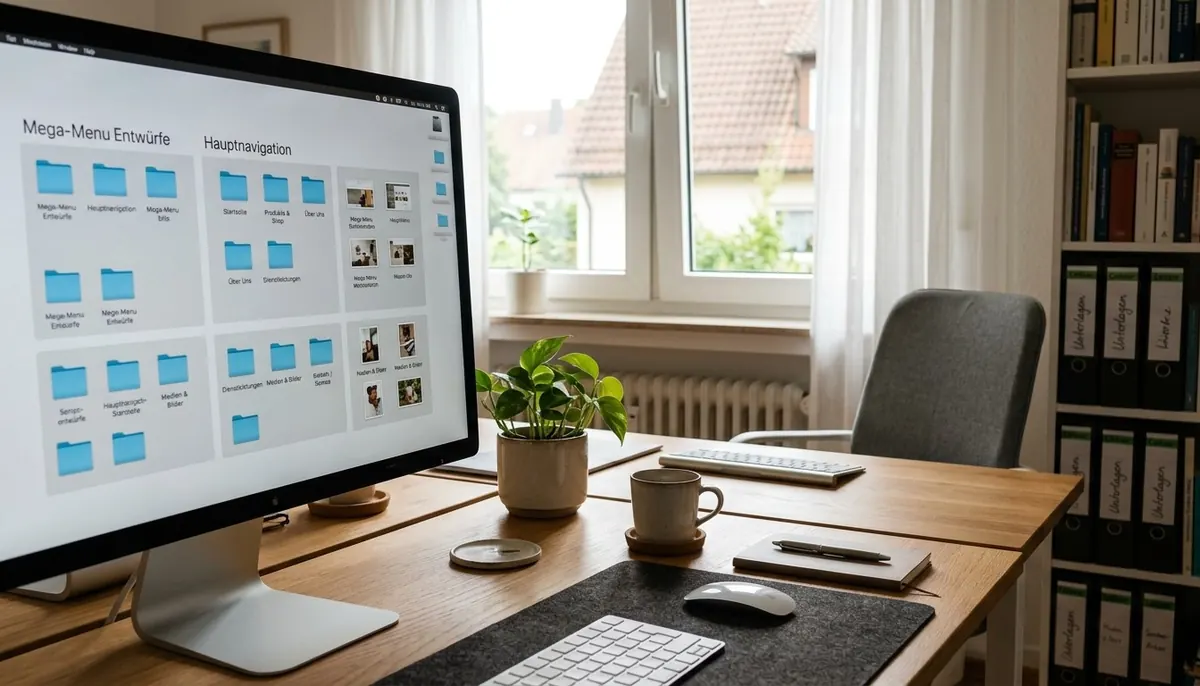
Plane die Fläche nach den bereits festgelegten Themenclustern. Eine Spalte mit Produkttypen, Zielgruppen und Kampagnen vermischt verschiedene Logiken und erschwert die Orientierung. Ein solches Durcheinander lässt sich nicht durch hübsche Bilder oder zusätzliche Farben ausgleichen.
Spalten nach Themenclustern ordnen
Ordne verwandte Inhalte in derselben Spalte oder in einem klar markierten Bereich. Gib jeder Gruppe ausreichend Platz, damit lange Kategorienamen nicht umständlich umbrechen. Bei mehreren Spalten sollte die Leserichtung erkennbar sein, etwa von links nach rechts.
HTML bildet die Struktur verlinkter Inhalte ab. CSS Grid und Flexbox sind gängige Verfahren, um Spalten und Bereiche im Layout anzuordnen. Die Technik bestimmt nicht die Informationsarchitektur: Sie setzt eine zuvor geplante Ordnung visuell um.
Links und Gruppenüberschriften unterscheiden
Gestalte Gruppenüberschriften so, dass sie nicht mit normalen Links verwechselt werden. Eine größere Schrift oder ein deutlicher Abstand kann die Gruppierung zeigen. Wenn eine Überschrift selbst klickbar ist, muss sie auch visuell wie ein Link wirken.
Verlasse dich nicht allein auf Farbe, um Links zu kennzeichnen. Besucher sollten erkennen, welche Elemente direkt zu einer Seite führen und welche nur Inhalte zusammenfassen. Gleichartige Links brauchen eine gleichartige Darstellung, damit ihre Funktion berechenbar bleibt.
Bilder nur als Orientierungshilfe nutzen
Ein ausgewähltes Bild kann eine Produktwelt oder einen Themenbereich schneller erkennbar machen. Es muss nicht jeden einzelnen Link begleiten. Viele Bilder konkurrieren um Aufmerksamkeit und nehmen den Texten Platz, den Besucher zum Scannen brauchen.
Nutze Bilder dort, wo sie eine konkrete Orientierung ergänzen. Ein Bild ohne erkennbaren Bezug zur Gruppe bleibt Dekoration und lenkt vom Ziel ab. Prüfe das Layout auch mit langen Linktiteln, damit keine Gruppe übersehen oder abgeschnitten wird.
Hover, Klick oder Tastatur als Auslöser wählen
Ein Menü, das nur beim Überfahren mit der Maus aufgeht, schließt Touch- und Tastaturnutzung aus. Wähle einen Auslöser, der auf dem jeweiligen Gerät verlässlich funktioniert. Hover darf höchstens eine zusätzliche Desktop-Option sein, nie der einzige Weg.
Touchscreens bieten kein zuverlässiges Hover-Verhalten. Ein Menü, das sich auf diesen Geräten allein durch Überfahren öffnen soll, lässt sich nicht verlässlich bedienen. Tastaturfokus bezeichnet die per Tastatur erkennbare aktuelle Position.
| Auslöser | wo er passt | Risiko | Absicherung |
|---|---|---|---|
| Hover | Als Zusatz am Desktop | Unbeabsichtigtes Aufklappen | Verzögerung und stabiler Übergang |
| Klick | Desktop und Touch | Erster Klick öffnet statt weiterzuleiten | Schließfläche und klarer Zustand |
| Tastaturfokus | Tastaturbedienung | Fokus springt aus der Fläche | Logische Fokusreihenfolge |
Ein Klick kann ein Untermenü öffnen, während ein gesonderter Link zur Übersichtsseite führt. Die Funktionen müssen erkennbar bleiben, damit Besucher nicht raten, ob ein Klick öffnet oder weiterleitet. Beim Tastaturfokus sollte die Menüfläche ohne Maus erreichbar sein.
Prüfe die Öffnungs- und Schließlogik in diesen Schritten:
- Öffne das Menü, ohne unbeabsichtigtes Flackern auszulösen.
- Erreiche die geöffnete Fläche sicher mit dem Zeiger oder der Tastatur.
- Schließe das Menü kontrolliert, ohne die aktuelle Position zu verlieren.
Wenn das Menü beim Wechsel von der Hauptnavigation in die Fläche sofort verschwindet, wird die Bedienung unnötig mühsam. Ein klar erkennbarer Auslöser und ein verlässlicher Schließweg verhindern, dass Besucher im offenen Menü festhängen.
Die mobile Navigation neu aufbauen
Auf dem Smartphone braucht ein breites Mega-Menü eine vertikale, schrittweise bedienbare Darstellung. Die mobile Navigation sollte Inhalte nach Bedarf offenlegen, statt viele Links auf einmal zu zeigen. So bleibt sie auch auf kleinen Bildschirmen lesbar.
Eine Desktop-Ansicht lässt sich nicht einfach auf schmalere Bildschirme verkleinern. Viele Spalten würden zu kleiner Schrift, engem Abstand oder horizontalem Scrollen führen. Die mobile Darstellung braucht deshalb eine eigene Bedienlogik.
Desktop-Gruppen in mobile Ebenen übersetzen
Übertrage die Themencluster in schrittweise geöffnete Ebenen. Akkordeons zeigen Unterkategorien erst nach einer Aktion; mehrstufige Drawer öffnen Bereiche in einem eigenen Menüfeld. Besucher sehen so zunächst die wichtigsten Optionen.
Die Gruppen müssen ihren Zusammenhang behalten, auch wenn sie nacheinander erscheinen. Eine eindeutige Überschrift zeigt, in welchem Bereich sich Besucher befinden. Ein sichtbarer Zurückweg führt zur vorherigen Ebene, ohne den gesamten Navigationsvorgang neu zu starten.
Touch-Ziele und Zurückwege sichtbar machen
Touch-Bereiche brauchen genug Platz und sollten voneinander getrennt sein. Zu eng gesetzte Zeilen erhöhen das Risiko, den falschen Link zu treffen. Ein klarer Schließen-Knopf und eine sichtbare Zurück-Funktion helfen beim Wechsel zwischen Ebenen.
Zeige die aktuelle Ebene deutlich an, statt Besucher raten zu lassen, welcher Bereich offen ist. Ein Pfeil, eine Überschrift oder eine andere eindeutige Markierung kann diese Orientierung unterstützen. Wichtige Aktionen sollten nicht nur über eine kleine Ecke erreichbar sein.
Wichtige Inhalte mobil erreichbar halten
Eine Tab-Leiste eignet sich vor allem für wenige Optionen. Bei mehr als 5 Optionen wird es schwierig, ausreichend große Touch-Ziele unterzubringen. Dann ist eine andere Darstellung oft besser geeignet als eine Reihe enger Reiter.
Prüfe die mobile Navigation mit diesen drei Checks:
- Finde alle wesentlichen Ziele ohne Umweg über die Desktop-Ansicht.
- Öffne und schließe Ebenen, ohne sie miteinander zu verwechseln.
- Prüfe schmale und breitere Smartphone-Bildschirme auf Lesbarkeit und Bedienbarkeit.
Teste auch, ob die Navigation bei langen Kategorienamen verständlich bleibt. Verstecke keine wichtige Zielseite nur deshalb, weil sie im Desktop-Raster eine eigene Spalte hatte.
Tastaturbedienung und Barrierefreiheit absichern
Ein Mega-Menü ist erst dann zugänglich bedienbar, wenn sich alle Ziele ohne Maus erreichen und aktivieren lassen. Der Tastaturfokus muss in jeder Ebene sichtbar bleiben. So erkennen Besucher, welches Element sie gerade bedienen.
Die WCAG 2.2 wurde am 12. Dezember 2024 als W3C Recommendation veröffentlicht. Sie beruht auf den Prinzipien wahrnehmbar, bedienbar, verständlich und robust. Diese vier Grundsätze helfen, digitale Inhalte für unterschiedliche Fähigkeiten nutzbar zu gestalten.
Fokus und Zustände sichtbar gestalten
Tab bewegt den Fokus vorwärts durch bedienbare Elemente; Umschalt+Tab führt rückwärts. Der sichtbare Tastaturfokus zeigt, wo die nächste Aktion stattfindet. Eine bloße Farbänderung, die auf dem Hintergrund kaum auffällt, reicht dafür nicht aus.
Wenn ein Hauptpunkt ein Untermenü öffnet, muss dieser Zustand erkennbar sein. Besucher sollten nachvollziehen können, ob ein Bereich offen ist und wohin der Fokus weiterläuft. Verliert die Fokusführung ihre Ordnung, wird selbst ein kurzer Menüweg schwer bedienbar.
Ziele ausreichend groß und gut erreichbar anlegen
Erfolgskriterium 2.5.8 der WCAG 2.2 verlangt Zeigerziele von mindestens 24 × 24 CSS-Pixeln. Ausnahmen gelten unter anderem, wenn ausreichender Abstand zwischen den Zielen besteht. Kleine Links brauchen daher entweder mehr Fläche oder genug Abstand zu benachbarten Zielen.
Die Mindestgröße ist ein Richtwert für die Zeigerbedienung, kein Versprechen auf eine bequeme Bedienung für alle. Auf Touchscreens können größere Ziele die Auswahl erleichtern. Achte außerdem darauf, dass der Fokus nicht hinter einer fixierten Kopfzeile verschwindet.
Links und Schaltflächen korrekt bedienbar machen
Links und Schaltflächen sollen mit Enter aktivierbar sein. Schaltflächen lassen sich außerdem mit der Leertaste auslösen. Verwende für jedes Element den passenden Typ, damit Funktion und Bedienverhalten zusammenpassen.
Ein Link führt zu einer Seite; eine Schaltfläche löst eine Aktion aus, etwa das Öffnen eines Bereichs. Vermische diese Aufgaben nicht in einem Element. Teste die gesamte Menüfolge mit der Tastatur, nicht nur den ersten Hauptpunkt.
Mobile-First-Indexierung und interne Links berücksichtigen
Google verwendet bei der Mobile-First-Indexierung die mobile Version einer Website für Crawling, Indexierung und Ranking. Wichtige Ziele sollten mobil ebenso erreichbar sein wie am Desktop. Responsive Webdesign mit derselben HTML-Version unter derselben URL empfiehlt Google.
Die mobile Darstellung darf Inhalte neu anordnen. Primäre Inhalte sollten auf Desktop und Smartphone aber gleichwertig bleiben und können mobil zum Beispiel in Akkordeons oder Tabs liegen. Eine eigene mobile Menüfolge ist möglich, solange wichtige Seiten nicht einfach verschwinden.
Lege wichtige Ziele als reguläre HTML-Links mit einem gültigen href-Attribut an. So entstehen interne Links, denen Besucher folgen und die Google verarbeiten kann. Ein Link ohne gültiges Ziel führt dagegen ins Leere und erfüllt seine Aufgabe nicht.
Ein konkreter technischer Fehler ist, Menüinhalte erst nach einer Nutzeraktion in den DOM zu laden. Google kann Inhalte, die erst nach Klicken, Wischen oder Tippen geladen werden, möglicherweise nicht abrufen. Die primären Links sollten daher bereits in der mobilen Seite verfügbar sein.
Kontrolliere bei der Umsetzung, ob dieselben wichtigen Inhalte mobil und am Desktop vorhanden sind. Ein Akkordeon darf Inhalte zunächst verbergen, sollte sie aber nicht erst nach einer zusätzlichen Aktion vom Server laden. Kontrolliere nach jeder größeren Änderung, ob wichtige Inhalte ohne zusätzliche Nutzeraktion verfügbar sind.
Häufige Fehler bei Mega-Menüs vermeiden
Ein überfülltes Menü kann trotz großer Fläche langsamer zu erfassen sein als eine einfache Navigationsleiste. Häufig liegen die Ursachen in zu vielen Links, unklaren Benennungen oder nicht bedienbaren Auslösern. Jeder Menüpunkt braucht einen verständlichen Zweck und ein funktionierendes Ziel.
Neue und gelöschte Seiten verändern mit der Zeit die Navigation. Eine Kategorie kann veralten, wenn ein Inhalt verschoben wurde oder ein Angebot nicht mehr besteht. Prüfe Menüeinträge daher auch nach Änderungen an der Website.
- Zu viele Links auf einmal: Reduziere die Auswahl auf wichtige Ziele und fasse verwandte Seiten verständlich zusammen.
- Interne oder mehrdeutige Labels: Ersetze Abteilungsnamen und unklare Begriffe durch Bezeichnungen, die Besucher verstehen.
- Hover-only und tote Links: Ergänze einen verlässlichen Auslöser und korrigiere Links ohne funktionierendes Ziel.
Ein saisonaler Hinweis oder eine zeitlich begrenzte Aktion kann vorübergehend in der Navigation sinnvoll sein. Nach Ablauf muss der Eintrag entfernt oder aktualisiert werden, damit Besucher nicht auf ein beendetes Angebot stoßen.
Einzelne Links sollten nicht allein deshalb im Menü bleiben, weil sie schon lange dort stehen. Prüfe, ob die Seite noch gebraucht wird und ob ihr Menüplatz den Besuchern hilft. Entferne einen Eintrag, wenn er weder ein wichtiges Ziel noch einen nachvollziehbaren nächsten Schritt unterstützt.
Menütypen mit dem Mega-Menü vergleichen
Die beste Menüform richtet sich nach der Zahl und Hierarchie der Ziele sowie dem verfügbaren Platz. Wenige Hauptziele brauchen meist keine mehrspaltige Navigation. Auf kleinen Bildschirmen zählt zusätzlich, wie viel Raum die Navigation einnehmen darf.
Eine horizontale Leiste eignet sich für wenige wichtige Wege. Ein Hamburger-Menü spart Platz und kann viele Optionen samt Untermenüs aufnehmen. Weil seine Inhalte zunächst verborgen sind, sind sie weniger leicht zu entdecken.
Klassische horizontale Navigation für wenige Hauptziele
Die klassische horizontale Navigation stellt wenige Hauptziele direkt im Seitenkopf dar. Besucher müssen kein Menü öffnen, um diese Wege zu sehen. Bei vielen Zielen wird die Leiste schnell eng, besonders wenn Namen länger sind.
Ein einspaltiges Dropdown-Menü kann eine kurze Unterauswahl ergänzen. Es bleibt passend, wenn wenige Unterkategorien zu einem Hauptpunkt gehören. Eine breite Struktur mit vielen Themen gleichzeitig lässt sich damit weniger übersichtlich abbilden.
Hamburger-Menü und Tab-Leiste für begrenzten Platz
Ein Hamburger-Menü braucht wenig Platz und lässt sich für mehrere Ebenen nutzen. Der Nachteil: Besucher sehen die Optionen erst nach dem Öffnen. Eine Tab-Leiste hält wenige wichtige Bereiche direkt sichtbar, doch mehr als 5 Optionen werden für ausreichend große Touch-Ziele oft zu eng.
Wähle die Tab-Leiste deshalb für eine kleine Zahl klarer Bereiche. Ein Hamburger-Menü passt besser, wenn die Navigation auf einem Smartphone wenig Platz einnehmen soll. Beide Formen brauchen eindeutige Beschriftungen, damit ihre Ziele nicht verborgen oder missverstanden werden.
Sidebar und Mega-Menü für umfangreiche Inhalte
Eine Sidebar kann umfangreiche Inhalte dauerhaft neben dem Seiteninhalt ordnen. Sie passt etwa zu Bereichen, in denen Besucher mehrere Unterseiten nacheinander aufrufen. Ein Mega-Menü ist eine mehrspaltige Dropdown-Variante für umfangreiche Navigationsstrukturen.
| Menütyp | geeignet für | Stärke | Grenze |
|---|---|---|---|
| Horizontale Leiste | Wenige Hauptziele | Wege sind sofort sichtbar | Viele Links benötigen zu viel Platz |
| Hamburger-Menü | Knappen Bildschirmraum | Viele Optionen bleiben möglich | Inhalte sind zunächst verborgen |
| Tab-Leiste | Wenige mobile Bereiche | Wichtige Ziele sind direkt erreichbar | Mehr als 5 Optionen werden eng |
| Mega-Menü | Viele klar gruppierte Ziele | Mehrere Themen erscheinen gleichzeitig | Benötigt klare Gruppen und ausreichend Platz |
Wähle nicht mehrere Menütypen parallel, wenn sie dieselben Wege doppelt anbieten und die Orientierung erschweren.
Homepage, Website und Landingpage richtig einordnen
Eine Homepage ist die Startseite einer Website, eine Landingpage bündelt dagegen Inhalte für eine bestimmte Handlung. Die Website bezeichnet den gesamten Webauftritt mit seinen Unterseiten. Diese Begriffe stehen für unterschiedliche Seiten und Aufgaben.
Die Homepage stellt meist den Webauftritt vor und führt zu wichtigen Bereichen. Eine Landingpage spricht dagegen ein konkretes Ziel an, etwa eine Anmeldung oder eine Anfrage. Ihre Inhalte sollen Besuchern helfen, diese Handlung gut informiert auszuführen.
Eine Landingpage kann das Hauptmenü reduzieren oder darauf verzichten, wenn zusätzliche Wege vom Ziel ablenken. Die Handlungsaufforderung sollte klar erkennbar sein, und die Inhalte müssen die Entscheidung stützen. Eine Seite ohne Menü ist aber nicht automatisch leichter verständlich.
Manche Landingpages haben mehrere gleich wichtige Informationswege. In diesem Fall kann eine kleine, gezielte Navigation Besuchern helfen, die passende Information zu finden. Auch Kontaktmöglichkeiten sollten zugänglich bleiben, wenn sie zur Entscheidung gehören.
Ordne die Navigation nach der Aufgabe der Seite. Die Homepage bietet oft Orientierung über den ganzen Webauftritt; eine Landingpage konzentriert sich auf ein bestimmtes Angebot oder Vorhaben. Lass ein Hauptmenü auf einer Landingpage nur weg, wenn Besucher trotzdem alle nötigen Informationen und Kontaktwege erreichen.
Umsetzung, Test und Pflege verbindlich organisieren
Entscheide erst nach der Inhaltsstruktur, ob Theme-Funktion, Plugin oder individuelle Umsetzung am besten passt. Der technische Weg sollte die geplante Navigation zuverlässig abbilden. Für eine WordPress-Website kommen alle drei Wege infrage.

HTML, CSS und JavaScript bilden übliche technische Bausteine. Welche davon ein fertiges Theme oder Plugin nutzt, hängt von dessen Funktionen ab. Prüfe die Bedienung im tatsächlichen Nutzungskonzept, statt nur die sichtbare Gestaltung zu vergleichen.
Theme-Funktionen und Plugins vorab prüfen
Eine Theme-Funktion kann genügen, wenn sie die benötigte Anzahl von Spalten und die gewünschte Bedienung unterstützt. Prüfe, ob sie auch bei Tastatur und Touch funktioniert. Ein Plugin ergänzt ein bestehendes System, bringt aber eigene Einstellungen und Pflege mit.
Ein Plugin sollte mit dem Theme und den übrigen Funktionen der Website zusammenspielen. Teste vor der Entscheidung, wie sich Inhalte ändern lassen und ob die Menüpunkte auf den benötigten Bildschirmen gut erreichbar bleiben. Ein Funktionsumfang, den niemand braucht, schafft zusätzliche Komplexität.
Individuelle Entwicklung am Nutzungskonzept ausrichten
Eine individuelle Entwicklung kann ein eigenes Nutzungskonzept passgenau umsetzen. Sie setzt voraus, dass Verhalten, Darstellung und Zuständigkeiten klar beschrieben sind. Die Lösung sollte später nachvollziehbar pflegbar bleiben, wenn Inhalte oder Ziele wechseln.
Vergleiche die Optionen anhand konkreter Prüfungen:
| Weg | Kontrolle vor der Entscheidung | Pflegeaufwand | geeignet, wenn |
|---|---|---|---|
| Theme-Funktion | Spalten, Geräte und Tastaturbedienung | Meist im Theme gebündelt | Vorhandene Funktionen den Bedarf abdecken |
| Plugin | Zusammenspiel mit Theme und Updates | Plugin-Einstellungen und Aktualisierungen | Eine passende Erweiterung die Lücke schließt |
| Individuelle Entwicklung | Konzept, Bedienung und technische Einbindung | Eigene laufende Betreuung | Die Anforderungen spezifisch umgesetzt werden müssen |
Menüänderungen regelmäßig kontrollieren
Plane drei feste Prüfzeitpunkte ein:
- Vor der Veröffentlichung: Tastatur, Touch, Bildschirmgrößen und alle Linkziele testen.
- Nach größeren Inhaltsänderungen: Links und Kategorien auf Aktualität prüfen.
- Bei regelmäßiger Kontrolle: Darstellung und Bedienung erneut durchgehen.
Neue oder gelöschte Seiten können die Navigation veralten lassen. Halte deshalb fest, wer Linkänderungen freigibt und nach der Veröffentlichung überprüft.
Aufwand und Beratung für das Webdesign einschätzen
Der Aufwand für ein Mega-Menü hängt vor allem davon ab, wie viele Inhalte sortiert, dargestellt, technisch eingebunden und später gepflegt werden müssen. Auch die vorhandene Struktur und die benötigten Geräteansichten prägen den Arbeitsumfang.
Viele ungeordnete Seiten brauchen mehr Sichtung als eine bereits klare Struktur. Mehr Menüebenen erhöhen die Anforderungen an Benennung und Tests. Auch die technische Ausgangslage beeinflusst, wie sich die gewünschte Lösung in die Website einfügt.
Zur Planung gehören Desktop- und Smartphone-Ansichten, die technische Umsetzung und ein verlässlicher Pflegeprozess. Wer die Navigation später betreut, sollte früh feststehen. So lassen sich neue Links einordnen, ohne dass das Menü nach jeder Inhaltsänderung aus dem Gleichgewicht gerät.
Eine Bestandsaufnahme zeigt, welche Seiten vorhanden sind und welche davon Besucher wirklich benötigen. Das schafft eine belastbare Grundlage für die weitere Gestaltung.
Eine frühe Bestandsaufnahme der Inhalte verhindert, dass Gestaltung und Entwicklung auf einer ungeklärten Struktur aufbauen.
Fazit
Ein Mega-Menü ist dann eine gute Lösung, wenn es Besuchern schneller und klarer zu den passenden Inhalten hilft. Dafür müssen die Inhalte sinnvoll gruppiert und auf Desktop wie Smartphone gut bedienbar sein. Viele Links allein schaffen keine Orientierung.
Häufige Fragen
Was ist ein Mega-Menü?
Ein Mega-Menü ist eine großflächige Navigation, die viele thematisch gruppierte Links gleichzeitig in mehreren Spalten zeigt. Es eignet sich für Websites mit umfangreichen Angeboten und mehreren klar unterscheidbaren Themen. Besucher können dadurch verschiedene Einstiege auf einmal sehen. Die Gruppen sollten verständlich benannt sein, damit die Fläche nicht wie eine ungeordnete Linkliste wirkt.
Wie nennt man die Menüleiste auf einer Website?
Die Menüleiste auf einer Website heißt meist Hauptnavigation oder Navigationsleiste. Sie enthält wichtige Wege durch den Webauftritt und steht oft oben im Seitenkopf. Dieser obere Bereich heißt Header. Ein geöffnetes Dropdown-Menü oder Mega-Menü gehört zur Navigation, ist aber nicht dasselbe wie die dauerhaft sichtbare Leiste.
Welche Arten von Website-Menüs gibt es?
Gängige Website-Menüs sind die horizontale Navigation, Dropdown- und Mega-Menüs, Hamburger-Menü, Tab-Leiste und Sidebar. Eine horizontale Leiste zeigt wenige Hauptziele direkt. Ein Dropdown-Menü ergänzt eine kurze Unterauswahl, während ein Mega-Menü mehrere Gruppen zeigt. Hamburger-Menüs sparen Platz; eine Tab-Leiste eignet sich für wenige mobile Bereiche.
Was ist der Unterschied zwischen Homepage und Landingpage?
Die Homepage ist die Startseite des gesamten Webauftritts, während eine Landingpage auf eine bestimmte Handlung ausgerichtet ist. Die Homepage führt meist zu verschiedenen Bereichen und Angeboten. Eine Landingpage bündelt dagegen passende Informationen und eine Handlungsaufforderung. Ihr Menü kann kleiner sein, wenn zusätzliche Wege vom konkreten Ziel ablenken würden.
Wie viel kostet eine Landingpage?
Der Aufwand für eine Landingpage richtet sich nach Seitenumfang, individuellem Design, gewünschten Funktionen, benötigten Inhalten und späterer Pflege. Eine vorhandene klare Struktur vereinfacht die Planung; zusätzliche Funktionen und umfangreiche Inhalte erhöhen den Arbeitsumfang. Auch die Zahl der nötigen Ansichten und Tests spielt eine Rolle. Entscheidend ist, welche Aufgabe die Seite erfüllen soll.
Wann sagt man Homepage und wann Website?
Homepage bezeichnet im üblichen Sprachgebrauch meist die Startseite, Website den gesamten Webauftritt mit allen Unterseiten. Wenn du die erste Seite eines Unternehmens meinst, ist Homepage verständlich. Geht es um das komplette Angebot im Internet, passt Website. Die Begriffe sind nicht austauschbar, wenn du einzelne Seiten oder den gesamten Auftritt beschreibst.
Wie sieht die perfekte Landingpage aus?
Eine gute Landingpage hat ein eindeutiges Ziel, eine klare Handlungsaufforderung und Inhalte, die Besuchern bei ihrer Entscheidung helfen. Die Seite sollte die wichtigsten Fragen zum Angebot beantworten und Ablenkungen begrenzen. Ihre Navigation zeigt nur so viele Wege, wie Besucher für die Entscheidung benötigen. Gestaltung und Texte müssen das gemeinsame Ziel unterstützen.
Unterstützung bei Ihrer Website?
Wir sind Webdesign Siegburg. Im Erstgespräch klären wir Ihr Vorhaben, und Sie erhalten einen kostenlosen, unverbindlichen Entwurf.
Kostenlosen Entwurf anfragen