
Ob eine Seite bei Google fehlt, lässt sich meist durch eine systematische Prüfung von Indexstatus, Zugänglichkeit und Auffindbarkeit eingrenzen. Eine indexierte Seite erscheint nicht automatisch weit oben in den Suchergebnissen. Crawling ist das automatisierte Abrufen einer Seite durch den Googlebot, damit Google ihren Inhalt verarbeiten kann.
Crawling, Indexierung und Ranking sind drei getrennte Schritte. Fehlt eine URL, liegt das Problem oft bei der Indexierung oder beim technischen Zugriff; eine schlechte Position ist dagegen ein Rankingproblem. Beginnen Sie mit einer einzelnen URL, bevor Sie die gesamte Website untersuchen.

Das Wichtigste auf einen Blick
- Prüfen Sie zuerst den Indexstatus der konkreten URL.
- Eine indexierte Seite kann bei Suchanfragen trotzdem weit hinten stehen.
- Google muss die Seite crawlen, bevor es ihren Inhalt aufnehmen kann.
- Technische Sperren und fehlende interne Links können die Entdeckung verhindern.
- Eine Einreichung in der Search Console garantiert keine Indexierung.
Eine Seite kann erst bei einer Suchanfrage erscheinen, wenn Google sie zuvor in den Index aufgenommen hat.
Wenn eine site:-Suche keine Treffer zeigt, ist das ein Anlass zur Prüfung, aber noch kein sicherer Beweis, dass Google keine URL kennt. Beginnen Sie grob mit der Domain oder einer konkreten URL und prüfen Sie danach einzelne Seiten in der Google Search Console.
Die site:-Abfrage liefert nur einen Ausschnitt des Index. Sie ist kein vollständiger Nachweis dafür, welche URLs Google kennt oder tatsächlich ausspielt. Auch eine indexierte URL kann bei bestimmten Suchanfragen unsichtbar bleiben.
Die site:-Suche als grober Erstcheck
Geben Sie beispielsweise site:beispiel.de oder site:beispiel.de/unterseite in die Suche ein. Erscheinen Treffer, sehen Sie, dass Google zumindest passende Ergebnisse im Index führt. Die angezeigte Auswahl ist nicht vollständig und sagt nichts Sicheres über die Sichtbarkeit jeder Seite aus.
Keine Treffer bedeuten deshalb nicht automatisch, dass Google die Domain oder URL nie entdeckt hat. Nutzen Sie die Abfrage als schnellen Hinweis und nicht als Diagnose. Für eine einzelne URL ist der gespeicherte Status in der Search Console aussagekräftiger.
URL-Prüfung und Live-Test richtig einordnen
Die URL-Prüfung zeigt den Status der zuletzt von Google indexierten Seitenversion. Sie kann unter anderem Fundweg, letzten Crawl, Crawling-Hindernisse und Googles ausgewählte kanonische URL anzeigen. „URL ist auf Google“ bedeutet, dass die URL erscheinen kann, nicht dass sie tatsächlich bei jeder passenden Suche erscheint.
Der Live-Test untersucht die aktuelle Seite auf mögliche Indexierbarkeit. Er sagt nicht voraus, ob Google diese Version als kanonische URL auswählt. Die URL-Prüfung testet außerdem keine manuellen Maßnahmen oder Sicherheitsprobleme.
| Methode | Was sie prüft | Grenze |
|---|---|---|
| site:-Suche | Grobe Treffer zur Domain oder URL | Zeigt nur einen Ausschnitt |
| URL-Prüfung | Zuletzt indexierte Seitenversion | Kein Live-Test der aktuellen Seite |
| Live-Test | Aktuelle Erreichbarkeit und mögliche Indexierbarkeit | Bestimmt nicht die kanonische URL |
Verwechseln Sie einen möglichen Auftritt im Index nicht mit einer garantierten Anzeige in den Suchergebnissen.
Nutzen Sie die URL-Prüfung für den gespeicherten Indexstatus und den Live-Test nur für die aktuelle technische Erreichbarkeit und Indexierbarkeit.
Technische Sperren durch noindex und robots.txt erkennen
Eine wichtige Seite kann trotz funktionierendem Browserzugriff ausgeschlossen sein, wenn ein noindex-Tag im HTML oder im HTTP-Header steht. Diese Regel verhindert die Aufnahme in den Suchindex, sobald Google sie beim Crawling erkennt.
Google muss die Seite crawlen können, um ein noindex-Signal zu lesen. Eine Sperre in der robots.txt kann dieses Signal verbergen, statt die URL zuverlässig aus dem Index zu entfernen.
noindex im HTML oder HTTP-Header
Ein noindex-Signal kann als Meta-Tag im HTML oder als HTTP-Antwortheader gesetzt werden. Beide Methoden haben denselben Effekt. Öffnen Sie den HTML-Quelltext und suchen Sie nach einem Meta-Tag mit dem Wert noindex.
Bei einem Header prüfen Sie die Serverkonfiguration oder die Einstellungen des Content-Management-Systems. Nach einem Relaunch oder einer Entwicklungsphase bleibt eine Ausschlussregel manchmal versehentlich aktiv. Kontrollieren Sie besonders Seiten, die zuvor nur für Tests vorgesehen waren.
robots.txt steuert Crawling, nicht den Indexausschluss
Die robots.txt steuert vor allem den Zugriff des Crawlers und den Crawling-Traffic. Google unterstützt keine noindex-Regel in dieser Datei. Eine blockierte URL kann trotzdem in Suchergebnissen auftauchen, wenn andere Seiten auf sie verweisen, dann möglicherweise ohne Beschreibung.
Ist eine URL durch robots.txt blockiert, kann Google den Inhalt nicht abrufen und ein vorhandenes noindex-Signal übersehen. Nach dem Entfernen von noindex muss Google die Seite erneut crawlen, bevor es die Änderung verarbeitet. Je nach Bedeutung der Seite kann das mehrere Monate dauern.
| Methode | Wirkung | Was zu prüfen ist |
|---|---|---|
| Meta-Tag | Schließt die Seite aus dem Index aus | HTML-Quelltext der Seite |
| HTTP-Header | Schließt die Seite aus dem Index aus | Server- oder CMS-Einstellung |
| robots.txt | Steuert den Crawler-Zugriff | Regeln für Googlebot und URL-Pfad |
Entfernen Sie eine ungewollte noindex-Regel und lassen Sie die URL anschließend erneut crawlen, statt die Seite in der robots.txt zu sperren.
Sitemap und interne Links machen wichtige Seiten auffindbar
Für eine kleine Website mit gut verlinkten Seiten reicht Google häufig eine klare interne Navigation, während eine Sitemap zusätzliche Orientierung bieten kann. Beide Wege helfen dem Googlebot, URLs zu entdecken, garantieren aber weder Crawling noch Indexierung.
Sitemaps sind besonders nützlich für große oder komplexe Websites, neue Websites mit wenigen externen Links und Websites mit vielen Medieninhalten. Jede wichtige Seite sollte außerdem über reguläre interne Links erreichbar sein.
Sitemap korrekt aufbauen und pflegen
Eine Sitemap soll vollständige, absolute URLs mit Protokoll und Domain enthalten. Führen Sie darin die kanonischen URLs auf und lassen Sie ausgeschlossene Seiten weg. Eine unkomprimierte Sitemap darf höchstens 50 MB oder 50.000 URLs enthalten; größere Mengen gehören auf mehrere Sitemaps verteilt.
Prüfen Sie Ihre Sitemap anhand dieser Punkte:
- Alle URLs sind vollständig und enthalten Protokoll sowie Domain.
- Es stehen nur die kanonischen URLs in der Datei.
- Ausgeschlossene Seiten sind nicht enthalten.
- Die Grenze von 50 MB und 50.000 URLs pro unkomprimierter Datei wird eingehalten.
- lastmod-Werte zeigen glaubwürdige, wesentliche Änderungen.
Google ignoriert die Angaben priority und changefreq. Der Wert lastmod wird genutzt, wenn er konsistent und überprüfbar korrekt ist und eine tatsächliche Änderung des Seiteninhalts abbildet.
Jede wichtige URL intern erreichbar machen
Verlinken Sie wichtige Seiten über Navigation, Kategorien oder passende Inhalte. So findet Google sie meist auch ohne Sitemap. Eine URL, die nur über die Sitemap erreichbar ist, erhält weniger Orientierung durch die Struktur der Website.
Eine Sitemap bietet besonders bei vielen Seiten einen Überblick, ersetzt aber keine sinnvollen Links. Kleine Websites profitieren oft stärker von einer übersichtlichen Navigation als von zusätzlichen Sitemap-Einstellungen. Aktualisieren Sie lastmod nur, wenn sich der Seiteninhalt wesentlich geändert hat.
Search-Console-Statusmeldungen richtig verstehen
„Gefunden, zurzeit nicht indexiert“ bedeutet nicht dasselbe wie „Gecrawlt, zurzeit nicht indexiert“. Der Unterschied liegt darin, ob Google die URL bereits abgerufen hat.
„Gefunden, zurzeit nicht indexiert“ heißt, dass Google die URL kennt, aber noch nicht abgerufen hat. „Gecrawlt, zurzeit nicht indexiert“ bedeutet, dass Google die Seite abgerufen, vorerst aber nicht in den Index aufgenommen hat. Die Meldungen beschreiben verschiedene Schritte und verlangen eine unterschiedliche Einordnung.
Crawling ist das Abrufen einer Seite durch den Googlebot. Bei der Indexierung entscheidet Google, ob die Seite in den Suchindex aufgenommen wird. Erst danach kann das Ranking bestimmen, an welcher Stelle sie für eine Suchanfrage erscheint.
Neue Seiten können innerhalb von ein bis zwei Tagen bis zu mehreren Wochen gecrawlt und indexiert werden. Bewerten Sie eine neue URL deshalb nicht nach wenigen Tagen vorschnell als fehlerhaft. Der Googlebot kann eine URL bereits kennen und sie trotzdem erst später abrufen.
Eine indexierte Seite kann in Suchergebnissen weit hinten stehen. Eine niedrige Position ist kein Indexierungsfehler und bedeutet nicht, dass Google die Seite ausgeschlossen hat.
Prüfen Sie bei einer indexierten URL zusätzlich, ob das eigentliche Problem nur ihre geringe Sichtbarkeit bei Suchanfragen ist.
Serverfehler und Rendering können den Googlebot aussperren
Eine Seite, die sich im eigenen Browser öffnen lässt, kann dem Googlebot trotzdem einen 403- oder 5xx-Fehler liefern. Der Zugriff kann abweichen, wenn Serverregeln oder Bot-Schutz den Crawler anders behandeln.
Ein HTTP-Status 200 steht für eine erfolgreiche Antwort, 403 verweigert den Zugriff, 404 meldet eine nicht gefundene Seite und 5xx einen Serverfehler. Anhaltende 5xx-Fehler können dazu führen, dass Google das Crawling drosselt und betroffene URLs später aus dem Index entfernt.
Statuscodes und Weiterleitungen prüfen
Der Browserzugriff allein reicht nicht aus, um die Antwort für den Googlebot zu beurteilen. Ein Firewall-Regelwerk oder ein Bot-Schutz kann den automatisierten Zugriff ablehnen, obwohl die Seite für Sie normal aussieht.
Gehen Sie diese fünf Prüfungen durch:
- HTTP-Status der betroffenen URL, besonders 403, 404 und 5xx.
- Wiederkehrende 5xx-Fehler in den Serverprotokollen.
- Time-outs, die eine Antwort verzögern oder verhindern.
- Firewall- oder Bot-Schutzregeln, die Googlebot blockieren könnten.
- Gerenderter Seiteninhalt mit den wichtigen Texten und Links.
Bei anhaltenden Serverfehlern kann Google weniger häufig crawlen. Beheben Sie zunächst die Ursache, wenn die URL wiederholt keine erfolgreiche Antwort liefert.
Sichtbarkeit der Inhalte beim Rendering kontrollieren
Google rendert JavaScript, kann blockierte Ressourcen, Skriptfehler oder Time-outs aber nicht zuverlässig ausgleichen. Fehlende JavaScript-, CSS- oder Bildressourcen können verhindern, dass der Inhalt vollständig sichtbar wird.
Öffnen Sie in der URL-Prüfung die gerenderte Ansicht. Kontrollieren Sie, ob zentrale Texte und Links darin erscheinen. Eine Seite kann im Browser vollständig wirken, während der Googlebot eine leere oder unvollständige Darstellung erhält.
Vergleichen Sie den sichtbaren Seiteninhalt mit der gerenderten Ansicht, bevor Sie ein Inhaltsproblem annehmen.
Canonical, Duplikate und Relaunch-Signale korrigieren
Bei mehreren erreichbaren Versionen einer Seite kann Google eine andere URL als die gewünschte für die Suchergebnisse auswählen. Google bündelt ähnliche Versionen unter einer kanonischen URL und behandelt weitere Varianten als Duplikate.
Ein Canonical ist ein starkes Signal, aber keine bindende Anweisung. Die URL-Prüfung zeigt die vom Nutzer angegebene und die von Google ausgewählte kanonische URL. Vergleichen Sie beide, wenn eine unerwartete URL erscheint.

Kanonische URL und Duplikate abgleichen
Prüfen Sie, ob http- und https-Versionen oder www- und Versionen ohne www dieselbe Seite erreichbar machen. Auch eine abweichende Canonical-Angabe kann Google auf eine andere Hauptversion lenken. Widersprüchliche Hinweise erschweren die Auswahl.
| Fall | Mögliche Folge | Prüfung |
|---|---|---|
| http/https- oder www-Varianten | Mehrere URL-Versionen konkurrieren | Gewünschte Hauptversion vergleichen |
| Abweichende Canonical-Angabe | Google wählt eine andere Hauptversion | Angegebene und ausgewählte URL prüfen |
| Alte URL nach Relaunch | Alte Adresse bleibt ohne passendes Ziel | Weiterleitung zur neuen Seite prüfen |
Geänderte URLs mit passenden Weiterleitungen verbinden
Erstellen Sie für einen Relaunch eine Liste alter URLs und ordnen Sie jeder Adresse ein thematisch passendes neues Ziel zu. Eine 301-Weiterleitung kann Nutzer und Crawler zur entsprechenden neuen Seite führen.
Leiten Sie nicht pauschal alle alten URLs auf die Startseite um. Eine solche Weiterleitung passt oft nicht zum Inhalt, den Besucher erwartet haben. Stimmen Sie interne Links, Sitemap, Canonical und Weiterleitungen auf dieselbe Ziel-URL ab.
Inhalte prüfen und bewusst ausgeschlossene Seiten unterscheiden
Nicht jede nicht indexierte URL ist ein Fehler, denn Kontoseiten und interne Suchergebnisse sollen meist gar nicht in der Google-Suche erscheinen. Entscheidend ist der Zweck der Seite: Ist sie öffentlich und für Besucher nützlich, sollte sie eigenständige Informationen bieten.
Login-Bereiche, Kontoseiten, interne Suchergebnisse und administrative Seiten sind typische Beispiele für Inhalte, die nicht in Suchergebnisse gehören. Überarbeiten Sie nicht automatisch jede URL, die Google vorerst nicht indexiert.
Eigenständigen Nutzen für indexierbare Seiten schaffen
Eine wichtige öffentliche Seite sollte eine klare Suchintention beantworten und vollständige, eigenständige Informationen bieten. Prüfen Sie, ob ein Besucher nach dem Lesen die Frage der Seite tatsächlich besser beantworten kann.
Google kann dünne, stark ähnliche oder wenig hilfreiche Seiten crawlen, aber vorerst nicht indexieren. Eine bestimmte Textlänge garantiert keine Aufnahme in den Index. Aussagekraft und Eigenständigkeit sind wichtiger als das bloße Erreichen einer Wortzahl.
Seiten erkennen, die nicht in den Suchindex gehören
Wenn mehrere Seiten fast denselben Zweck und Inhalt haben, kann Google eine kanonische Version bevorzugen. Fassen Sie ähnliche Seiten zusammen oder grenzen Sie sie in Inhalt und Funktion klar voneinander ab.
Beurteilen Sie außerdem, ob die URL tatsächlich öffentlich sein soll. Eine private Kontoseite erfüllt eine andere Aufgabe als eine frei zugängliche Produkt- oder Informationsseite.
Überarbeiten Sie nur Seiten, die Nutzern einen eigenständigen öffentlichen Zweck erfüllen sollen.
Manuelle Maßnahmen und Sicherheitsprobleme ausschließen
Eine Website kann durch Sicherheitsprobleme in Suchergebnissen oder im Browser mit Warnhinweisen versehen werden. Prüfen Sie dafür die Berichte zu manuellen Maßnahmen und Sicherheitsproblemen in der Search Console.
Die URL-Prüfung testet nicht auf manuelle Maßnahmen oder Sicherheitsprobleme. Der Bericht „Sicherheitsprobleme“ erfasst gehackte Inhalte, Malware, unerwünschte Software und Social-Engineering-Inhalte. Eine leere Liste von Beispiel-URLs ist keine sichere Entwarnung.
Hinweise zu manuellen Maßnahmen prüfen
Gehen Sie in dieser Reihenfolge vor:
- Öffnen Sie die Berichte „Manuelle Maßnahmen“ und „Sicherheitsprobleme“.
- Prüfen Sie alle betroffenen Bereiche der Website, nicht nur die Beispiel-URLs.
- Beheben Sie erkannte Probleme auf der gesamten Website.
- Beschreiben Sie im Antrag verständlich die Probleme, Korrekturen und deren Erfolg.
Die URL-Beispiele in einem Sicherheitsbericht müssen nicht vollständig sein. Prüfen Sie deshalb auch weitere Seiten und Funktionen, wenn ein Bericht auf schädliche Inhalte hinweist.
Sicherheitsproblem beheben und Überprüfung beantragen
Warnungen können durch gehackte Inhalte, Malware oder unerwünschte Software entstehen. Auch eingebettete Drittanbieter-Ressourcen wie Werbung oder Bilder können betrügerische Inhalte einbringen. Prüfen Sie solche Bestandteile, wenn die Website eigene Seiten unauffällig erscheinen lässt.
Nach der Bereinigung der gesamten Website können Sie eine Überprüfung beantragen. Die Erklärung sollte das Problem, die vorgenommenen Korrekturen und deren Erfolg beschreiben. Die meisten erneuten Sicherheitsüberprüfungen dauern mehrere Tage oder Wochen; manche Antragsarten brauchen länger.
Fordern Sie die erneute Überprüfung erst an, wenn die Sicherheitsprobleme auf der gesamten Website behoben sind.
Vorübergehende Entfernung aus der Google-Suche einordnen
Das Tool zum Entfernen eignet sich für einen befristeten Ausschluss aus der Suche, nicht als dauerhafte Lösung. Es ist eine Übergangshilfe, wenn eine URL vorübergehend nicht in den Suchergebnissen erscheinen soll.
Das Tool kann URLs einer eigenen Property für ungefähr sechs Monate aus der Google-Suche ausschließen. Der Ausschluss verhindert nicht, dass Google die URL weiter crawlt. Er ersetzt daher keine dauerhaften Maßnahmen zur Entfernung.
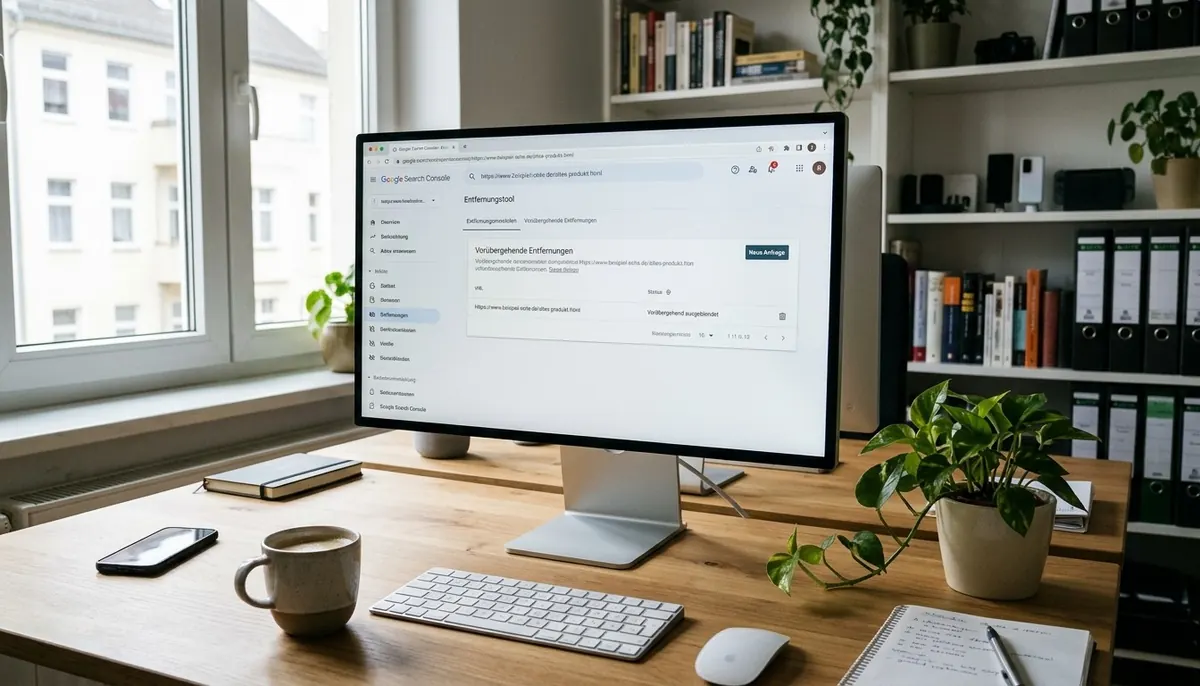
Für eine endgültige Entfernung sind zusätzliche geeignete Schritte nötig. Wählen Sie die Lösung passend zum Grund der Entfernung und zur gewünschten Dauer. Eine zeitlich begrenzte Ausblendung ändert nicht automatisch den Inhalt oder den technischen Status der Seite.
Das Tool kann in einer dringenden Situation helfen, wenn eine URL vorerst nicht in Suchergebnissen stehen soll. Denken Sie dabei an die begrenzte Dauer und daran, dass die URL weiterhin gecrawlt werden kann.
Prüfen Sie vor dem Antrag, ob die URL zur eigenen Property gehört und ob nur eine vorübergehende Ausblendung gewünscht ist.
Die Fehlersuche in einer sinnvollen Reihenfolge durchführen
Beginnen Sie bei der konkreten URL und arbeiten Sie sich von klaren technischen Blockern zu den weniger eindeutigen Ursachen vor. Eine feste Reihenfolge spart Zeit und verhindert, dass Sie dieselbe Anfrage mehrfach ohne neue Erkenntnisse absenden.
Prüfen Sie diese fünf Schritte der Reihe nach:
- Stellen Sie fest, ob die URL tatsächlich in den Suchergebnissen fehlt.
- Öffnen Sie die URL-Prüfung und lesen Sie den angezeigten Status.
- Kontrollieren Sie technische Zugänglichkeit und mögliche Ausschlussregeln.
- Prüfen Sie interne Auffindbarkeit und Sitemap.
- Bewerten Sie danach Canonical, Inhalt sowie Berichte zu Maßnahmen oder Sicherheit.
Eine Sitemap oder ein Indexierungsantrag garantiert keine Aufnahme in den Index. Nach dem Einreichen einer Sitemap oder eines Indexierungsantrags sollten Sie mindestens eine Woche warten, bevor Sie ein Problem annehmen.
Reichen Sie eine URL nicht immer wieder ein, solange der angezeigte Grund unverändert bleibt.
Nutzen Sie die Wartezeit, um die angezeigten Hinweise zu lesen und mögliche Änderungen an der Seite abzuschließen. Eine erneute Anfrage ersetzt weder die technische Prüfung noch eine passende Korrektur.
Wenn nach einer Woche weiterhin wichtige URLs fehlen, prüfen Sie den angezeigten Grund erneut, statt dieselbe Anfrage fortlaufend abzuschicken.
Fazit
Meist lässt sich eine fehlende URL schneller einordnen, wenn Sie Indexstatus, technische Zugänglichkeit und Seiteninhalt getrennt prüfen. Beginnen Sie mit dem gespeicherten Status in der Google Search Console und klären Sie, ob Google die Seite abrufen kann.
Eine sorgfältige Prüfung hilft, Indexierungsprobleme von einer niedrigen Position in den Suchergebnissen zu unterscheiden. Sie verhindert auch, dass Sie Zeit in Seiten investieren, die gar nicht öffentlich erscheinen sollen.
Häufige Fragen
Warum werden Seiten nicht indexiert?
Seiten werden häufig wegen einer noindex-Regel, robots.txt, fehlender Auffindbarkeit, Duplikaten oder eines noch ausstehenden Crawls nicht indexiert. Prüfen Sie zuerst den Status der konkreten URL in der Google Search Console. Die Meldung zeigt, ob Google die Seite bereits abgerufen hat oder sie bislang nur kennt. Eine indexierte Seite kann trotzdem weit hinten in den Suchergebnissen stehen.
Wie mache ich meine Website bei Google sichtbar?
Verlinken Sie wichtige Seiten intern, stellen Sie eine korrekte Sitemap bereit und beheben Sie technische Sperren. Google kann URLs über die Navigation und andere Seiten entdecken. Eine Sitemap oder ein Indexierungsantrag kann auf eine URL aufmerksam machen, garantiert aber keine Aufnahme in den Suchindex. Prüfen Sie nach einer Einreichung den Status, statt allein auf die Sitemap zu vertrauen.
Was tun, wenn die Webseite nicht angezeigt werden kann?
Unterscheiden Sie zuerst, ob die URL im Browser nicht lädt oder nur in den Suchergebnissen fehlt. Browserzugriff und Indexstatus sind getrennte Prüfungen. Wenn die Seite nicht lädt, prüfen Sie die Serverantwort und mögliche Zugriffsregeln. Wenn sie im Browser funktioniert, öffnen Sie die URL-Prüfung in der Search Console und lesen Sie, ob Google die Seite kennt und gecrawlt hat.
Warum blockiert Google Webseiten?
Google kann durch robots.txt vom Crawlen abgehalten werden oder eine Seite wegen noindex aus dem Suchindex ausschließen. robots.txt steuert den Zugriff des Crawlers, entfernt eine URL aber nicht zuverlässig aus dem Index. Eine blockierte URL kann bei Verweisen von anderen Seiten weiterhin in Suchergebnissen erscheinen. Prüfen Sie deshalb die Wirkung der Regel, bevor Sie sie ändern.
Was tun, wenn eine Website blockiert wird?
Kontrollieren Sie den genauen Status in der URL-Prüfung und beheben Sie anschließend gezielt die Ursache. Eine blockierte URL kann an einer Ausschlussregel, verweigertem Serverzugriff oder einem Sicherheitsproblem liegen. Prüfen Sie auch, ob der Googlebot dieselbe Antwort wie Ihr Browser erhält. So vermeiden Sie, eine funktionierende Seite aufgrund eines falschen Verdachts umzubauen.
Wie lange dauert es, bis Google eine neue Website indexiert?
Neue Seiten können innerhalb von ein bis zwei Tagen bis zu mehreren Wochen gecrawlt und indexiert werden. Die Dauer hängt unter anderem davon ab, wann Google die URL entdeckt und abrufen kann. Warten Sie nach einer Einreichung mindestens eine Woche, bevor Sie ein Problem annehmen. Eine Sitemap oder ein Indexierungsantrag beschleunigt die Aufnahme nicht garantiert.
Unterstützung bei Ihrer Website?
Wir sind Webdesign Siegburg. Im Erstgespräch klären wir Ihr Vorhaben, und Sie erhalten einen kostenlosen, unverbindlichen Entwurf.
Kostenlosen Entwurf anfragen