
Eine IONOS-Website lässt sich sicher neu aufbauen, wenn Sie zuerst Inhalte und Seitenstruktur sichern und den Wechsel erst nach einer gründlichen Prüfung vornehmen. Eine Offline-Kopie ist eine lokal auf dem Computer gespeicherte Ansicht einer Website, die sich ohne Internetverbindung öffnen lässt.
Bei der Wechselplanung unterscheiden Sie zwischen einem gestalterischen Neustart und einem Domaintransfer: Für den Neustart ändern Sie den Auftritt, für den Domaintransfer wechselt die Domain den Anbieter. Wie viel Arbeit ein sicherer Neustart macht, hängt vom Umfang, dem System und den gewünschten Änderungen ab. Auch in Siegburg sollte der bisherige Auftritt erreichbar bleiben, während Sie den neuen vorbereiten.

Das Wichtigste im Überblick
- Sichern Sie Texte, Bilder, Dokumente und die Seitenstruktur.
- Wählen Sie das Zielsystem, bevor Sie den neuen Auftritt aufbauen.
- Eine Offline-Kopie ersetzt kein Datenbank- oder App-Backup.
- Prüfen Sie die neue Website vor dem Wechsel gründlich.
- Notieren Sie Zuständigkeiten und Zugänge vor dem ersten Arbeitsschritt.
Notieren Sie vor dem Start, wer Zugriff auf das IONOS-Konto und die benötigten Inhalte hat.
Für eine einfache Sicherung speichern Sie wichtige Seiten einzeln im Browser, für eine lokale Kopie mehrerer HTML-Seiten eignet sich HTTrack. So sammeln Sie zuerst Texte, Bilder, Dokumente und die Seitenstruktur auf Ihrem Computer.
Eine Website-Kopie ist keine vollständige Datensicherung: Datenbanken und Apps mit Sonderfunktionen werden dadurch nicht übernommen. Auch Inhalte, die moderne Seiten erst mit JavaScript erzeugen, können in der Kopie fehlen.
Einzelne Seiten und Dateien speichern
In Firefox wählen Sie „Datei“ und „Speichern unter“, um eine Webseite als vollständige HTML-Seite samt zugehörigen Dateien abzulegen. Bilder und CSS lassen sich auch in eine einzelne HTML-Datei einbetten. Speichern Sie wichtige Dokumente zusätzlich separat, damit Sie sie später unabhängig von der Darstellung finden.
Eine lokale Kopie der Website anlegen
HTTrack lädt HTML-Seiten und zugehörige Ressourcen herunter und passt interne Links für die lokale Nutzung an. HTTrack und wget führen JavaScript nicht aus. Bei modernen, JavaScript-generierten Seiten kann der gespeicherte Inhalt deshalb unvollständig sein.
| Methode | Was wird gespeichert? | Interne Links | Grenze |
|---|---|---|---|
| Firefox-Seitenspeicherung | Eine vollständige HTML-Seite mit zugehörigen Dateien | Führen meist zu lokalen Dateien | Speichert Seiten einzeln |
| HTTrack | HTML-Seiten und zugehörige Ressourcen | Werden für lokale Nutzung umgeschrieben | Führt JavaScript nicht aus |
| Erweiterung für eine einzelne HTML-Datei | Gerenderte Ansicht, Bilder und CSS können eingebettet werden | Abhängig von der Erweiterung | Erfasst keine Datenbanken oder Apps |
Eine Offline-Kopie zeigt eine Website lokal, ersetzt aber kein vollständiges Backup mit Datenbanken und App-Funktionen.
Browser-Erweiterungen dieser Art erfassen Seiten nach dem Rendern durch JavaScript. Damit können sie sichtbare Inhalte festhalten, die einfache Download-Werkzeuge nicht ausführen. Öffnen Sie die gespeicherten Seiten anschließend ohne Internetverbindung und prüfen Sie, ob Bilder, Dokumente und wichtige Texte vorhanden sind.
So entsteht die neue Seitenstruktur in IONOS
In MyWebsite Now bauen Sie die neue Seitenstruktur im Editor auf und übernehmen bestehende Texte anschließend per Copy & Paste. Direkt auf die Frage „Wie erstelle ich eine Website mit IONOS?“ lautet die Antwort: Melden Sie sich im IONOS-Konto an, öffnen Sie das Projekt und legen Sie Seiten, Unterseiten und Navigation neu an.
Der IONOS-Baukasten MyWebsite Now nutzt keine komplizierten Importfunktionen. Sie übernehmen Inhalte einzeln und passen sie im neuen Layout an.
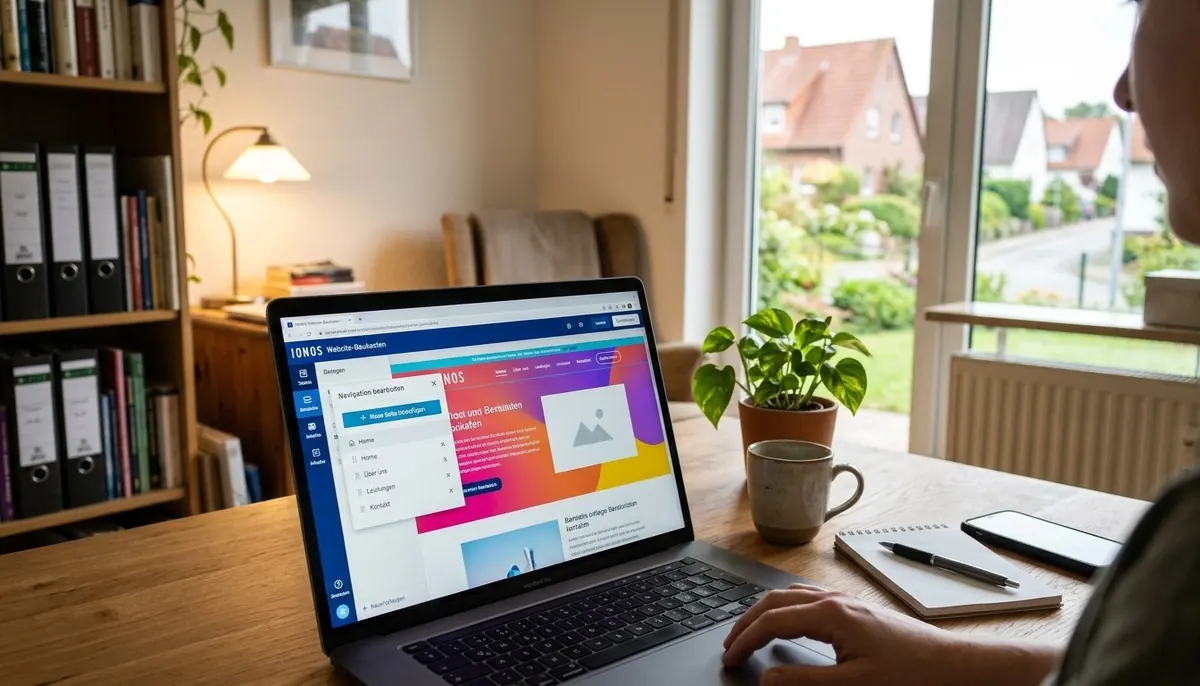
MyWebsite Now manuell neu aufbauen
Der IONOS login zum Website-Projekt führt über Ihren Kontozugang und das ausgewählte Web-Projekt. Im Editor fügen Sie Texte per Copy & Paste ein, setzen Bilder neu ein und passen die Elemente an die gewünschte Darstellung an. Erstellen Sie die Navigation passend zur Seitenstruktur, damit wichtige Unterseiten ohne Umwege erreichbar sind.
Der IONOS Website Builder ist eine Bezeichnung für den Baukasten. MyWebsite Now wird im Browser bearbeitet und bietet keinen Zugriff auf die Datenbank. Daher übernehmen Sie die gespeicherten Inhalte in der Regel manuell, statt eine Datenbank zu importieren.
Baukasten und CMS richtig unterscheiden
Ein CMS wie WordPress oder Joomla verwaltet Inhalte in einer Datenbank. Bei datenbankgestützten Seiten brauchen Sie deshalb einen anderen Sicherungs- und Migrationsweg als bei einem Baukastenprojekt. Die Website-Dateien allein bilden den Inhalt eines solchen Systems nicht vollständig ab.
Ein Reset des bisherigen MyWebsite-Projekts kommt nur infrage, wenn Sie es bewusst zurücksetzen möchten. Dabei gehen Einstellungen, Layout, Inhalte und Backups unwiederbringlich verloren. Behalten Sie das alte Projekt, solange Sie noch daraus benötigte Angaben übernehmen.
Vergleichen Sie die fertige Seitenliste mit Ihrer gesicherten Übersicht, bevor Sie mit dem Wechsel fortfahren.
Domain und Livegang sicher vorbereiten
Für einen vollständigen Anbieterwechsel brauchen Sie den AuthCode, während eine reine Änderung der DNS-Einträge die Domain beim bisherigen Anbieter lässt. Nur der Domaintransfer benötigt den Code, auch Auth-Info-Code oder EPP-Code genannt.
Bei einer .de-Domain ist die AuthInfo 30 Tage gültig. Stimmen beim Providerwechsel die AuthInfo des bisherigen Anbieters und die eingereichte AuthInfo überein, wird die Domain sofort übertragen.

Website-Dateien, Datenbanken und E-Mail-Postfächer werden bei einem Domainumzug nicht automatisch übertragen.
Nach einer DNS-Änderung kann es bis zu 48 Stunden dauern, bis neue DNS-Einträge überall greifen. Richten Sie nicht automatisch übertragene Dienste separat ein. Der Aufwand hängt vom Seitenumfang, von geänderten URLs und von nötigen Daten- und E-Mail-Sicherungen ab.
- Ordnen Sie alte URLs den neuen URLs zu.
- Setzen Sie für geänderte Seiten nötige 301-Weiterleitungen.
- Aktualisieren Sie die Sitemap mit den neuen URLs.
- Sperren Sie die Entwicklungsseite vor Indexierung und entfernen Sie die Sperre zum Livegang.
- Testen Sie E-Mail-Postfächer und Formulare.
Prüfen Sie nach dem Umschalten die wichtigsten alten URLs und E-Mail-Postfächer erneut.
Fazit
Wer Inhalte, Seitenstruktur und Wechsel sorgfältig vorbereitet, kann den neuen Auftritt deutlich sicherer live schalten. Eine saubere Sicherung und ein geplanter Livegang geben Ihnen die Grundlage, Fehler bei Navigation und Seiteninhalten früh zu erkennen.
Beginnen Sie mit einer Übersicht der bestehenden Seiten und halten Sie fest, welche Inhalte weiterverwendet werden. So können Sie den neuen Auftritt gezielt planen, statt beim Aufbau wichtige Seiten oder Texte zu übersehen.
Häufige Fragen
Kann ich meine Domain bei IONOS ändern?
Ja, Sie können im IONOS-Konto eine Domain ändern oder neu mit Ihrem Projekt verknüpfen. Dabei bleibt die Domain beim bisherigen Anbieter, wenn Sie nur ihre Verbindung zur Website ändern. Ein vollständiger Domaintransfer ist etwas anderes: Dabei wechselt die Domain den Anbieter und Sie benötigen den AuthCode. Prüfen Sie daher zuerst, ob Sie die Domainverbindung oder den Provider wechseln möchten.
Wie kann ich die IONOS-Website sichern?
Sichern Sie Texte, Bilder und Dokumente separat auf Ihrem Computer. Für eine statische Ansicht können Sie einzelne Seiten im Browser speichern oder HTTrack verwenden. Diese Methoden erfassen HTML und Ressourcen, aber keine Datenbanken oder App-Funktionen. Bei datenbankgestützten Websites brauchen Sie zusätzliche Exporte oder Backups der Datenbank, damit Inhalte und Funktionen erhalten bleiben.
Kann man eine komplette Website speichern?
Eine Offline-Kopie kann HTML-Seiten und zugehörige Ressourcen einer Website erfassen und lokal öffnen. Sie ersetzt aber kein vollständiges Backup: Datenbanken und Apps mit Sonderfunktionen werden nicht automatisch mitgespeichert. Auch moderne Seiteninhalte, die JavaScript erst im Browser erzeugt, können fehlen. Prüfen Sie deshalb die lokale Kopie und sichern Sie Datenbanken oder spezielle Funktionen gesondert.
Was ist der Unterschied zwischen einer Homepage und einer Website?
Eine Homepage bezeichnet meist die Startseite, während eine Website den gesamten Internetauftritt mit allen Seiten meint. Dazu zählen neben der Startseite zum Beispiel Unterseiten, Kontaktinformationen und Dokumente. Wenn Sie eine Website neu aufbauen, planen Sie deshalb nicht nur die Homepage, sondern auch die Navigation und die Inhalte des gesamten Auftritts.
Wie speichere ich eine Webseite als Datei?
In Firefox wählen Sie „Datei“ und anschließend „Speichern unter“. Wählen Sie als Dateityp „Webseite, komplett“, damit Firefox die HTML-Seite und die zugehörigen Dateien speichert. Die gespeicherte Seite lässt sich anschließend lokal öffnen. Prüfen Sie, ob Bilder und andere wichtige Inhalte erscheinen, denn dynamische Funktionen werden durch diese Speicherung nicht vollständig übernommen.
Unterstützung bei Ihrer Website?
Wir sind Webdesign Siegburg. Im Erstgespräch klären wir Ihr Vorhaben, und Sie erhalten einen kostenlosen, unverbindlichen Entwurf.
Kostenlosen Entwurf anfragen