
Ein verlässlicher Website-Sicherungsplan sichert Dateien und Datenbank zusammen, bewahrt mehrere Kopien außerhalb der Website auf und prüft, ob sich daraus tatsächlich wiederherstellen lässt. Website-Backups erstellen: Sicherung und Wiederherstellung planen heißt für Unternehmen, einen klaren Rückweg nach Fehlern oder Ausfällen vorzubereiten.
Ein vollständiger, extern aufbewahrter und getesteter Sicherungsstand hilft Firmenwebsites, Blogs und Shops, nach einem Datenverlust wieder erreichbar zu werden. Auch die Windows-Sicherung für persönliche Dateien ist wichtig, ersetzt aber kein Website-Backup. Dieser Beitrag hilft Ihnen, die nötigen Bestandteile und Zuständigkeiten festzulegen, ohne den Ernstfall dem Zufall zu überlassen.
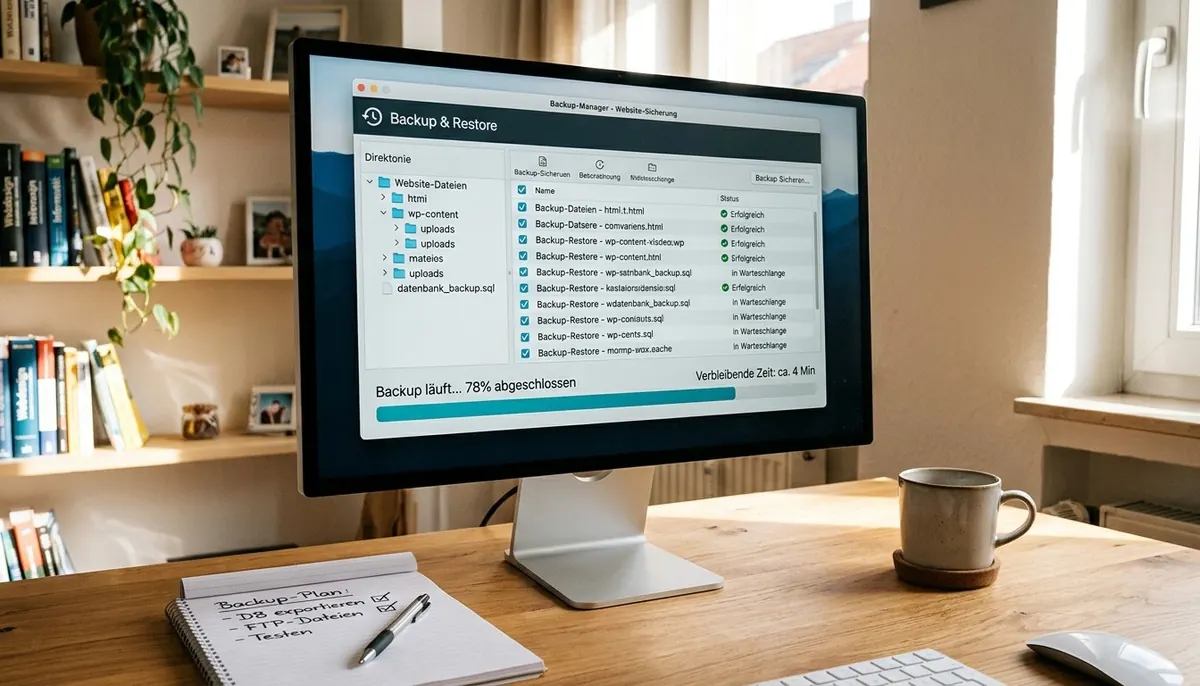
Das Wichtigste auf einen Blick
- Sichern Sie Website-Dateien und Datenbank als zusammengehörigen Stand.
- Bewahren Sie mehrere Kopien an getrennten Orten auf.
- Testen Sie eine Wiederherstellung in einer geschützten Umgebung.
- Dokumentieren Sie Ablageort, Zugänge und zuständige Person.
- Windows-Sicherung und Website-Backup schützen unterschiedliche Daten.
Schon vor der ersten Sicherung sollte klar sein, wer im Ernstfall Zugriff darauf hat.
Was gehört in ein vollständiges Website-Backup?
Ein vollständiges WordPress-Backup besteht aus zwei zusammengehörenden Teilen: den Website-Dateien und der Datenbank. Ein Sicherungsstand ist ein zusammengehöriger Bestand aus Website-Dateien und Datenbank zu einem bestimmten Zeitpunkt.
Für eine vollständige Wiederherstellung müssen beide Teile zum selben Zeitpunkt passen. Ein Backup mit Dateien allein lässt Inhalte und Einstellungen aus der separat gespeicherten Datenbank zurück. Ein Datenbankexport wiederum enthält keine hochgeladenen Bilder oder anderen Dateien.
- Website-Dateien einschließlich WordPress-Core, Themes, Plugins und Uploads.
- Separate Datenbank mit Beiträgen, Seiten und Einstellungen.
- Konfigurationsdateien wie wp-config.php und .htaccess.
- Zuordnung von Sicherungsdatum, Website und verwendetem Werkzeug.
Eine reine Dateikopie ersetzt nicht die separat gespeicherte Datenbank, und ein Datenbankexport enthält keine Uploads.
Ein WordPress-Beitrags-Export ist ebenfalls kein vollständiges Website-Backup. Er kann Beiträge und Seiten übertragen, ersetzt aber weder die restlichen Dateien noch sämtliche Einstellungen. Achten Sie darauf, welche Inhalte ein Export tatsächlich umfasst.
Auch externe Dienste können eigene Sicherungswege benötigen. Newsletter, Formulare oder Buchungen laufen mitunter über einen anderen Anbieter und liegen dann nicht vollständig in Ihrer WordPress-Datenbank. Prüfen Sie, wo solche Daten gespeichert werden und wer sie exportieren kann.
Prüfen Sie bei jeder Sicherung, ob Dateien und Datenbank denselben Sicherungsstand abbilden.
Welche WordPress-Version und Serverumgebung passen?
Für neue WordPress-Installationen sollte der Server PHP 8.3 oder höher und eine aktuelle MariaDB- oder MySQL-Version unterstützen. Empfohlen sind MariaDB 10.11 oder höher oder MySQL 8.4 oder höher sowie HTTPS.
WordPress läuft auch mit PHP 7.4 oder höher und MySQL 5.5.5 oder höher, doch diese Versionen haben ihr offizielles Supportende erreicht. Funktionieren bedeutet deshalb nicht, dass eine Installation noch Updates oder Sicherheitspflege erhält.
PHP, Datenbank und HTTPS prüfen
PHP verarbeitet die Website-Anfragen, während MySQL oder MariaDB die Inhalte und Einstellungen speichern. HTTPS verschlüsselt die Verbindung zwischen Browser und Website. Prüfen Sie diese Werte im Hostingkonto oder fragen Sie den Hoster, welche Versionen für Ihre Installation verfügbar sind.
Ein Server kann ältere Werte noch ausführen, obwohl sie nicht mehr offiziell unterstützt werden. Das erhöht den Pflegebedarf und kann die Auswahl kompatibler Plugins begrenzen. Eine neue Installation sollte deshalb auf die empfohlenen Versionen ausgerichtet sein.
Updates halten WordPress funktionsfähig
Gepflegte WordPress-, Theme- und Plugin-Versionen schließen bekannte Sicherheitslücken und helfen, die Website mit aktuellen Servern betreibbar zu halten. Updates bringen zudem neue Funktionen. WordPress 7.1 „Mary Lou“ bietet responsive Gestaltungsoptionen, einen überarbeiteten Medieneditor und Verbesserungen bei der Bildverarbeitung.
Diese Version ist ein Beispiel für die laufende Entwicklung, nicht die Aussage, dass sie aktuell die neueste Version sei. Prüfen Sie jeweils, welche Version Ihre Installation nutzt und ob die eingesetzten Erweiterungen dazu passen.
Gute Serverwerte allein garantieren kein erfolgreiches Update. Ein inkompatibles Plugin oder Theme kann den Vorgang dennoch scheitern lassen oder Funktionen beeinträchtigen. Die Installation braucht also sowohl eine passende Serverumgebung als auch kompatible Erweiterungen.
Prüfen Sie vor einem Update sowohl die Serverumgebung als auch die Kompatibilität der installierten Erweiterungen.
Für eine typische WordPress-Unternehmensseite ist ein automatisch geplanter Sicherungsweg sinnvoll, wenn er Dateien und Datenbank erfasst und die Wiederherstellung ohne funktionierendes Backend ermöglicht. Entscheidend ist, ob Sie nach einem Ausfall tatsächlich an die Sicherung herankommen.
Wählen Sie die Methode nach dem erreichbaren Rückweg, nicht nur nach dem Start der Sicherung. Plugins, Hoster und manuelle Abläufe unterscheiden sich vor allem darin, wie sie Daten erfassen und wie Sie diese später zurückspielen.
| Methode | Was sie ermöglicht | Was geprüft werden muss | Passende Situation |
|---|---|---|---|
| WordPress-Backup-Plugin | Geplante Sicherungen und externe Ablage können eingerichtet werden. | Dateien, Datenbank, Speicherziel und Wiederherstellung prüfen. | Website-Verantwortliche mit Zugriff auf WordPress und Plugin-Einstellungen. |
| Hosting-Backup | Ein Rückweg kann unabhängig vom WordPress-Login erreichbar sein. | Umfang, Abruf und Wiederherstellung im Hostingkonto klären. | Wenn der Hoster Website-Datenbank und Dateien erfasst. |
| Manuelle Sicherung per SFTP und Datenbankexport | Dateien lassen sich übertragen und die Datenbank separat exportieren. | Beide Teile müssen zum selben Sicherungsstand gehören. | Technisch versierte Personen mit Server- und Datenbankzugang. |
| Cronjob | Zeitgesteuerte Skripte können Sicherungen ausführen. | Skripte, Berechtigungen, Fehlerprotokolle und Speicherziel kontrollieren. | Websites mit technischer Betreuung und passenden Serverrechten. |
Ein inkrementelles Backup speichert nur Änderungen seit dem vorherigen Sicherungsstand. Das spart Speicherplatz, kann bei der Wiederherstellung aber zusätzliche Schritte erfordern. Wenn mehrere Teile voneinander abhängen, muss die passende Folge verfügbar sein.
Eine Exportfunktion in einem Plugin bedeutet nicht automatisch, dass eine vollständige Sicherung samt Rückweg vorhanden ist. Manche Funktionen exportieren nur bestimmte Inhalte. Prüfen Sie deshalb, ob Dateien und Datenbank abgedeckt sind und ob der Weg auch ohne WordPress-Backend funktioniert.
Entscheiden Sie nach dem Wiederherstellungsweg und nicht allein danach, wie bequem sich eine Sicherung starten lässt.
Wie oft sollte eine Website gesichert werden?
Für eine Website mit vielen neuen Beiträgen ist eine tägliche Sicherung ein sinnvoller Richtwert, für eine kleine Seite mit wenigen Beiträgen eine wöchentliche. Neue Datensätze zählen dabei ebenso wie veröffentlichte Inhalte.
Die passende Häufigkeit richtet sich danach, wie viele Änderungen Sie im Ernstfall verlieren können. Eine Unternehmensseite mit Formularen kann mehr neue Daten sammeln, als ihr seltener aktualisierter Auftritt vermuten lässt.
Häufige Änderungen und laufende Anfragen
Websites mit vielen neuen Beiträgen sollten täglich gesichert werden. Das gilt auch für Angebote, bei denen laufend Anfragen über Formulare eingehen. Eine tägliche Sicherung verringert die Zeitspanne, in der neu gespeicherte Inhalte nur an einem Ort liegen.
Shops und Portale mit häufigen Transaktionen können kürzere Intervalle benötigen. Eine Bestellung oder Nutzeränderung kann geschäftlich wichtiger sein als ein neuer Blogbeitrag. Legen Sie den Rhythmus danach fest, wie schnell neue Datensätze entstehen und welche Folgen ihr Verlust hätte.
Selten aktualisierte Seiten und geplante Änderungen
Für kleinere Websites mit wenigen Beiträgen sind wöchentliche Backups eine brauchbare Orientierung. Sichern Sie die WordPress-Datenbank regelmäßig, denn sie enthält laufend gespeicherte Beiträge, Seiten und Einstellungen. Auch vor einem Upgrade gehört eine zusätzliche Datenbanksicherung dazu.
Planen Sie außerdem einen zusätzlichen Stand vor einem größeren Umbau. Dazu zählen Änderungen am Theme, an Plugins oder an zentralen Seiteneinstellungen. So können Sie den Zustand vor dem Eingriff wiederfinden, falls dabei etwas schiefgeht.
Eine scheinbar statische Website kann neue Formulareingaben oder Nutzerkonten erhalten. Beurteilen Sie daher nicht allein nach sichtbaren Änderungen, wie oft Sie sichern sollten.
Richten Sie das Intervall danach aus, wie viele neue Inhalte oder Datensätze im Ernstfall verloren gehen dürften.
Wo sollten Sie Backups speichern und wie lange aufbewahren?
Eine Sicherung schützt nicht vor einem Serverausfall, wenn ihre einzige Kopie auf demselben Server liegt. Bewahren Sie mindestens 3-5 aktuelle Backups auf und verteilen Sie diese auf verschiedene Speicherorte.
Eine Kopie auf demselben Server kann bei einem Serverausfall oder einem kompromittierten Konto mitbetroffen sein. Ein getrennter Speicher und eine offline aufbewahrte Kopie verringern die Gefahr, dass ein einzelner Vorfall alle Stände trifft.
| Speicherort | Schutz vor welchem Ausfall | Zugriffsvoraussetzung | Wichtige Grenze |
|---|---|---|---|
| Derselbe Webserver | Hilft bei einzelnen versehentlich gelöschten Dateien. | Zugang zum Hostingkonto oder Server. | Serverausfall oder kompromittiertes Konto kann Sicherung und Website treffen. |
| Getrenntes Cloud- oder externes Speichermedium | Hilft, wenn der Webserver ausfällt. | Getrennte Zugangsdaten und Berechtigungen. | Ein erreichbares Konto kann bei unzureichendem Schutz betroffen sein. |
| Offline aufbewahrte Kopie | Bleibt bei vielen Online-Ausfällen getrennt erreichbar. | Physischer Zugriff auf das Medium. | Die Kopie muss aktuell und lesbar bleiben. |
Beschränken Sie den Zugriff auf die zuständigen Personen. Übertragen Sie Sicherungen geschützt und verschlüsseln Sie sie bei Übertragung und Aufbewahrung, wenn die Daten dies erfordern. Website-Backups können Kunden- und Zugangsdaten enthalten.
Ein häufiger Fehler ist ein Backup im öffentlich erreichbaren Website-Verzeichnis. Dort kann es unter Umständen direkt abrufbar sein. Legen Sie das Archiv so ab, dass Besucherinnen und Besucher nicht über eine Webadresse darauf zugreifen können.
Kontrollieren Sie, ob eine berechtigte Person das externe Archiv auch ohne WordPress-Login erreichen kann.
Automatische und manuelle Backups richtig einrichten
Eine Sicherungsroutine ist erst eingerichtet, wenn ihr Umfang, ihr Speicherziel und eine zuständige Person feststehen. Klare Zuordnung verhindert, dass Dateien, Datenbank und Zugänge bei der Einrichtung auseinandergeraten.
Ein erfolgreicher Start oder eine grüne Statusmeldung beweist allein nicht, dass der Upload vollständig angekommen ist. Kontrollieren Sie deshalb den tatsächlichen Sicherungsstand und richten Sie Fehlermeldungen an eine Person, die darauf reagieren kann.
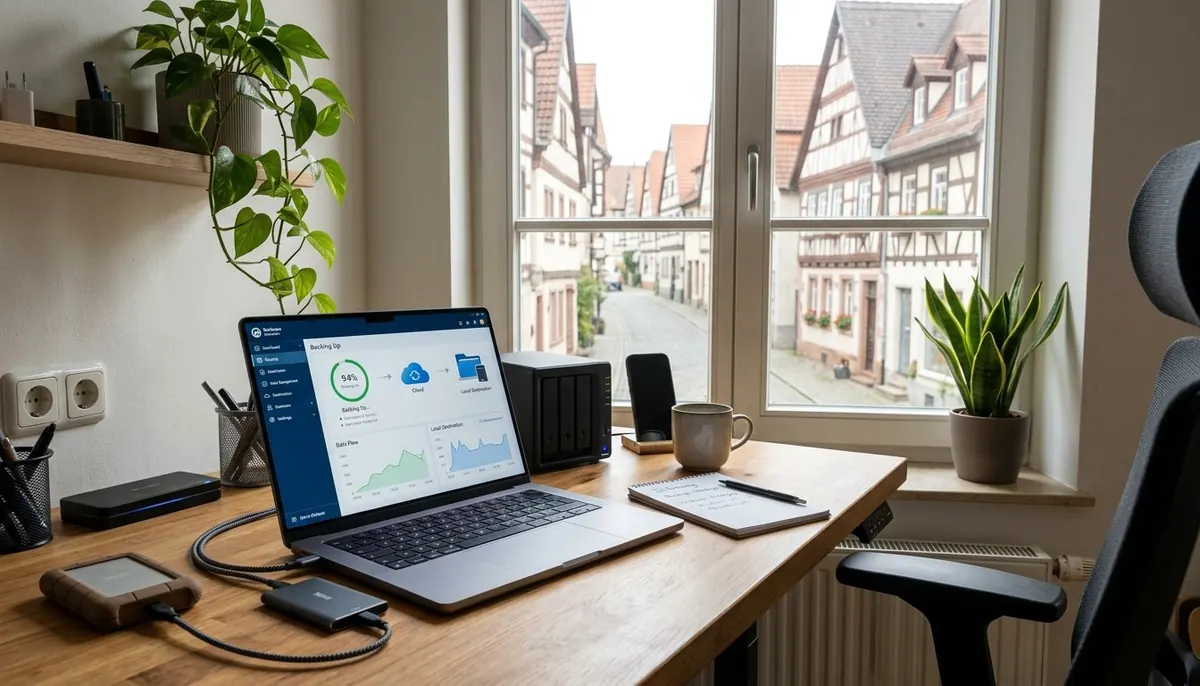
Umfang und Zuständigkeit festlegen
Ordnen Sie die Website und ihre Datenbank eindeutig zu. Notieren Sie, wer die Sicherung betreut und welche Zugänge für die Arbeit nötig sind. Bei mehreren Websites hilft eine klare Benennung, den passenden Stand zu erkennen.
Legen Sie fest, wer bei Abwesenheit übernehmen kann. Die zuständige Person sollte wissen, wo die Sicherung liegt und welches Konto dafür gebraucht wird. Ohne diese Zuordnung kann selbst ein vorhandenes Archiv im Notfall unerreichbar bleiben.
Sicherung im gewählten Werkzeug konfigurieren
Richten Sie im gewählten Werkzeug den Sicherungsumfang, das Ziel und den Zeitplan ein. Prüfen Sie die Einstellungen für Website-Dateien und Datenbank getrennt. Ein Export, der nur Inhalte umfasst, ist nicht automatisch der vollständige Stand.
Bei manueller Arbeit behandeln Sie Dateiübertragung und Datenbankexport als zusammengehörige Sicherung. Geben Sie beiden Teilen ein gemeinsames Datum oder eine eindeutige Kennung. So lässt sich später erkennen, welche Dateien zu welchem Export passen.
Abschluss und Fehlermeldungen kontrollieren
Aktivieren Sie Meldungen für fehlgeschlagene Sicherungen und tragen Sie eine Adresse ein, die tatsächlich gelesen wird. Ein Hinweis, der in einem ungenutzten Postfach landet, löst kein Problem. Die zuständige Person muss erkennen können, ob sie eingreifen muss.
- Der Abschlusszeitpunkt ist sichtbar.
- Der Umfang von Dateien und Datenbank ist bestätigt.
- Die externe Kopie ist erreichbar.
- Fehlermeldungen erreichen die zuständige Person.
Vermerken Sie nach dem ersten Durchlauf das Datum und den tatsächlich erreichbaren Ablageort.
Wie stellen Sie eine Website aus einem Backup wieder her?
Bei einer typischen WordPress-Wiederherstellung spielen Sie zuerst die Website-Dateien zurück und importieren danach die passende Datenbank. Zusammengehörige Teile sorgen dafür, dass Inhalte, Bilder und Einstellungen wieder zum selben Stand gehören.
Eine ältere Datenbank kann neuere Anfragen oder Bestellungen überschreiben. Sichern Sie deshalb vor einem echten Live-Restore den aktuellen Zustand separat, auch wenn Sie eine ältere Kopie wieder einspielen möchten.
Dateien und Datenbank zusammen zurückspielen
Wählen Sie die Website-Dateien und den Datenbankexport mit passendem Sicherungsdatum aus. Spielen Sie zuerst die Dateien zurück und importieren Sie danach den Datenbankexport in MySQL oder MariaDB. Datenbankexporte liegen üblicherweise als .sql, .gz oder .bz2 vor.
Erhalten Sie beim Zurückspielen die Dateistruktur, damit WordPress seine Dateien an den erwarteten Stellen findet. Ändern sich bei einer Migration die Datenbank-Zugangsdaten, passen Sie die Angaben in wp-config.php an. Sonst kann WordPress die importierte Datenbank nicht erreichen.
Wiederherstellung sicher testen
Prüfen Sie die Wiederherstellung zuerst in einer geschützten Staging-Umgebung, die vom Livebetrieb getrennt ist. Blockieren Sie dort echte E-Mails, Zahlungen und Webhooks. So lösen Tests keine Nachrichten oder Transaktionen bei echten Kundinnen und Kunden aus.
Kontrollieren Sie Startseite, wichtige Unterseiten, Bilder, Anmeldung und zentrale Funktionen. Ein Test mit „noindex“ allein schützt die Testkopie nicht vor unbefugtem Zugriff. Sichern Sie den Zugang zusätzlich ab, damit Dritte keine Testdaten sehen oder verändern.
Vor einem echten Live-Restore legen Sie den aktuellen Live-Stand separat ab. Sonst können neue Daten seit dem älteren Sicherungsstand verloren gehen. Diese Vorsicht ist besonders wichtig bei Shops oder Formularen, die während der Fehlerbehebung weiter Daten empfangen.
Veröffentlichen Sie eine getestete Wiederherstellung erst, nachdem Sie Zieladresse und Sicherungsstand nochmals geprüft haben.
Typische Fehler und Datenverlust im Ernstfall
Ein älterer Sicherungsstand kann nach einem Updatefehler nicht nur den Fehler zurücknehmen, sondern auch neuere Anfragen löschen. Der Zeitpunkt der letzten Sicherung entscheidet, welche neuen Daten in einem vollständigen Rücksprung fehlen.
Bei einem vermuteten Angriff kann auch ein Backup Schadcode enthalten. Klären Sie die Eintrittsstelle, bevor Sie einen möglicherweise infizierten Stand erneut verwenden.
Cyberangriffe, Serverprobleme und inkompatible Updates können eine Website beschädigen. Ebenso können versehentlich gelöschte Dateien oder fehlerhafte Themes und Plugins Funktionen lahmlegen. Im Ernstfall zählt nicht nur, ob ein Backup existiert, sondern auch, welche Änderungen danach hinzukamen.
Beispiel: Nach einem Backup am Montagabend gehen am Dienstag zwei Anfragen ein, dann schlägt ein Update fehl. Ein vollständiger Rücksprung kann die neuen Anfragen aus der Datenbank entfernen. Bereits versendete E-Mails liegen möglicherweise separat und erscheinen nicht automatisch wieder in der Website-Sicherung.
- Dokumentieren Sie den Fehler und den Zeitpunkt, an dem er auftrat.
- Sichern Sie den aktuellen Live-Zustand, bevor Sie etwas verändern.
- Identifizieren Sie neue Daten seit dem gewählten Sicherungsstand.
- Wählen Sie zwischen gezieltem Rückgängigmachen und vollständigem Restore.
Ein vollständiger Rücksprung ist nicht immer die beste Wahl. Wenn nur eine Erweiterung fehlerhaft arbeitet, kann eine gezielte Korrektur neue Anfragen erhalten. Ist die Website stark beschädigt, kann ein kompletter Restore geeigneter sein, sofern Sie den Verlust späterer Daten einplanen.
Bei einem vermuteten Angriff kann ein Sicherungsstand Schadcode enthalten. Klären Sie die Eintrittsstelle, bevor Sie ihn zurückspielen.
Vergleichen Sie vor einem Rücksprung, welche Inhalte seit dem letzten Sicherungsstand hinzugekommen sind.
Windows 11 sichern: Was schützt die eingebaute Sicherung?
Windows 11 bietet sowohl eine Sicherungsfunktion für persönliche Daten und Einstellungen als auch ein separates Wiederherstellungslaufwerk für Windows. Die Funktionen lösen unterschiedliche Aufgaben und ersetzen kein Website-Backup.
Das Wiederherstellungslaufwerk enthält keine persönlichen Dateien und ist kein vollständiges PC-Backup. Windows-Sicherung kann Dateien, Designs, Einstellungen, viele installierte Apps und WLAN-Informationen sichern.
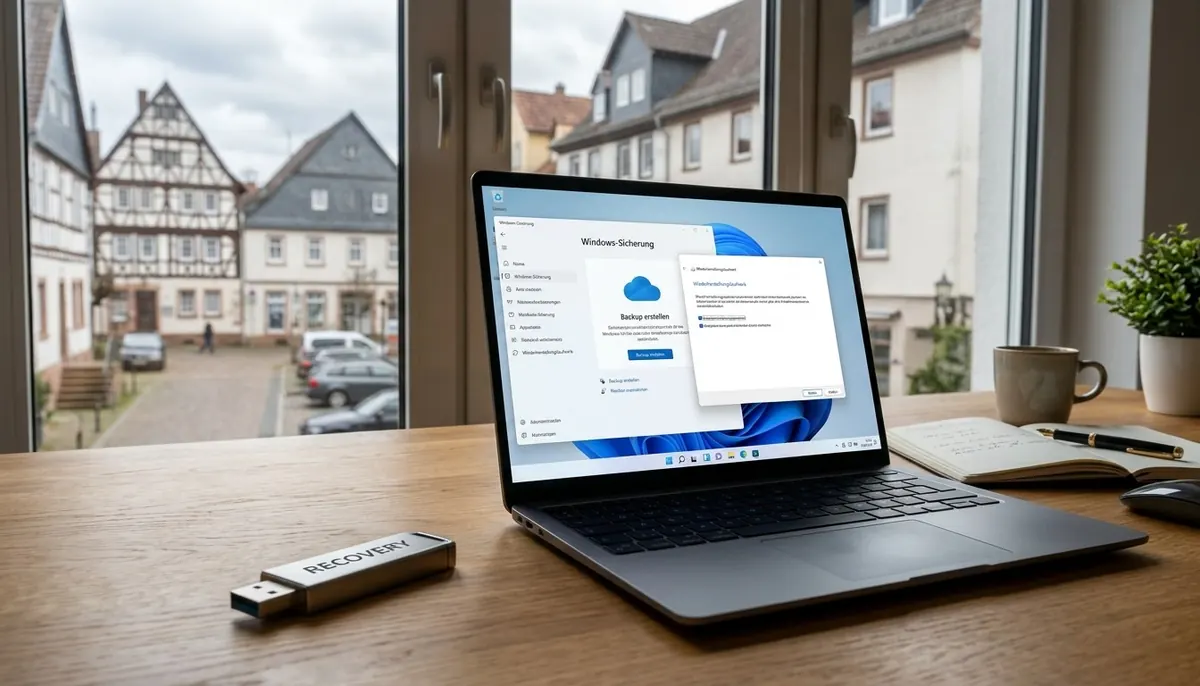
| Funktion | Was sie sichert oder ermöglicht | Voraussetzung | Wichtige Grenze |
|---|---|---|---|
| Windows-Sicherung | Dateien, Designs, Einstellungen, viele Apps und WLAN-Informationen. | Für persönliche Ordner persönliches Microsoft-Konto und OneDrive. | Die Verbraucher-App unterstützt keine Geschäfts-, Schul- oder Unikonten. |
| OneDrive-Synchronisierung | Desktop, Dokumente, Bilder, Videos und Musik. | Persönliches Microsoft-Konto und verfügbarer OneDrive-Speicher. | Ein kostenloses Microsoft-Konto umfasst 5 GB OneDrive-Speicher. |
| Windows-Wiederherstellungslaufwerk | USB-Medium für Wiederherstellungszwecke von Windows. | USB-Laufwerk und Erstellung in Windows. | Enthält keine persönlichen Dateien und löscht beim Erstellen vorhandene USB-Daten. |
Für persönliche Ordner brauchen Sie ein persönliches Microsoft-Konto und OneDrive. Desktop, Dokumente, Bilder, Videos und Musik können damit synchronisiert werden. Ein kostenloses Konto umfasst 5 GB Speicherplatz, der von weiteren OneDrive-Daten mitgenutzt werden kann.
Die Windows-Sicherung-App für Verbraucher unterstützt persönliche Microsoft-Konten, nicht Geschäfts-, Schul- oder Unikonten. Für solche Konten ist die beschriebene Verbraucher-App daher nicht der passende Sicherungsweg. Prüfen Sie, welche Kontenart auf Ihrem Gerät angemeldet ist.
Das Wiederherstellungslaufwerk wird auf USB erstellt. Beim Erstellen werden vorhandene Daten auf dem ausgewählten Laufwerk gelöscht. Microsoft empfiehlt, das Wiederherstellungsmedium jährlich neu zu erstellen, damit es für die Windows-Wiederherstellung bereitsteht.
Sichern Sie persönliche Dateien zusätzlich, bevor Sie ein Wiederherstellungslaufwerk erstellen oder sich darauf verlassen.
Notfallzugänge und Zuständigkeiten dokumentieren
Im Ernstfall muss neben der Sicherung auch klar sein, wer Hosting, Domain und Datenbank erreichen kann. Erreichbare Zugänge und eine benannte zuständige Person machen den Notfallplan nutzbar.
Eine einzelne Person mit exklusivem Zugriff kann den Notfallplan unwirksam machen. Dokumentieren Sie deshalb auch eine Vertretung, die weiß, wo die nötigen Angaben liegen.
- Domain und Hostingkonto.
- WordPress- und Serverzugang.
- Datenbankzugang.
- Ablageort der Sicherungen.
- Zuständige Person und Vertretung.
- Letzter erfolgreich getesteter Sicherungsstand.
Schreiben Sie Passwörter nicht in eine frei zugängliche Checkliste. Verweisen Sie stattdessen auf die vorgesehene sichere Ablage, auf die berechtigte Personen zugreifen können. Prüfen Sie, ob im Notfall auch die Vertretung diese Ablage erreicht.
Halten Sie eine Vertretung fest, die den Ablageort und den zuständigen Kontakt ebenfalls kennt.
Fazit
Ein Sicherungsplan ist erst dann belastbar, wenn eine zuständige Person den Stand findet und seine Wiederherstellung geprüft hat. Sichern Sie Website-Dateien und Datenbank gemeinsam, bewahren Sie mehrere getrennte Stände auf und testen Sie den Rückweg.
Diese zwei Schritte geben Ihnen im Ausfall eine konkrete Grundlage: Sie wissen, welcher Sicherungsstand verfügbar ist und ob er funktioniert.
Häufige Fragen
Für was sind Backups?
Backups schützen vor Datenverlust und ermöglichen den Rückweg zu einem früheren Website-Stand. Sie helfen etwa nach einem Updatefehler, versehentlichem Löschen, Serverproblemen oder einem Cyberangriff. Der Nutzen hängt davon ab, ob die Sicherung vollständig und zugänglich ist. Ein getesteter Stand kann die Arbeit an einer beschädigten Website deutlich erleichtern, ersetzt aber nicht die Prüfung neuer Daten seit seiner Erstellung.
Ist WordPress noch zeitgemäß?
Ja, WordPress wird weiterentwickelt und bleibt ein gepflegtes System für Websites. WordPress 7.1 „Mary Lou“ bietet responsive Gestaltungsoptionen, einen überarbeiteten Medieneditor und Verbesserungen bei der Bildverarbeitung. Die Version ist ein Beispiel für fortlaufende Produktentwicklung, nicht zwingend die neueste Version Ihrer Installation. Achten Sie bei Updates auch darauf, ob Themes und Plugins mit der eingesetzten WordPress-Version zusammenarbeiten.
Wie kann ich den alten Zustand wiederherstellen?
Spielen Sie zuerst die passenden Website-Dateien zurück und importieren Sie anschließend die zugehörige Datenbank. Bei geänderten Datenbankzugängen müssen Sie wp-config.php anpassen, damit WordPress die Datenbank erreicht. Testen Sie die Wiederherstellung zuerst in einer geschützten Staging-Umgebung. Vor einem Live-Restore sollten Sie den aktuellen Stand sichern, denn eine ältere Datenbank kann neuere Anfragen oder Bestellungen überschreiben.
Wie erstelle ich ein Backup in Windows 11?
Richten Sie für persönliche Ordner die Windows-Sicherung mit einem persönlichen Microsoft-Konto und OneDrive ein. Ein kostenloses Microsoft-Konto umfasst 5 GB OneDrive-Speicher. Das separate USB-Wiederherstellungslaufwerk dient der Wiederherstellung von Windows und enthält keine persönlichen Dateien. Beim Erstellen werden vorhandene Daten auf dem ausgewählten USB-Laufwerk gelöscht. Sichern Sie wichtige Dateien daher zusätzlich und prüfen Sie vor dem Start den gewählten Datenträger.
Welches ist das beste Backup-Programm?
Für eine typische WordPress-Unternehmensseite eignet sich ein automatischer Sicherungsweg, der Dateien und Datenbank erfasst und eine getestete Wiederherstellung ermöglicht. Ein Hosting-Backup passt, wenn der Rückweg unabhängig vom WordPress-Login erreichbar ist. Ist das nicht möglich, prüfen Sie ein geeignetes Backup-Plugin. Entscheidend ist nicht allein die Bedienung, sondern ob Sie auch bei einem Ausfall des WordPress-Backends auf den passenden Sicherungsstand zugreifen können.
Unterstützung bei Ihrer Website?
Wir sind Webdesign Siegburg. Im Erstgespräch klären wir Ihr Vorhaben, und Sie erhalten einen kostenlosen, unverbindlichen Entwurf.
Kostenlosen Entwurf anfragen