
Eine WordPress-Website bleibt am besten geschützt, wenn Sie Erweiterungen knapp halten, Sicherheitsupdates zeitnah einspielen und vorher einen verlässlichen Wiederherstellungsweg sichern. WordPress-Plugin-Sicherheit: Schwachstellen erkennen und Updates planen bedeutet für Webseitenbetreiber vor allem, regelmäßige Pflege fest einzuplanen. Die Angriffsfläche umfasst alle erreichbaren Komponenten und Funktionen einer Website, über die ein Angriff ansetzen kann.
Im November 2026 läuft WordPress auf 38,5 Prozent aller Websites und auf 57,4 Prozent der Websites mit bekanntem CMS. Diese Verbreitung sagt für sich genommen nichts über das Sicherheitsniveau einer einzelnen Website aus. Regelmäßige Pflege ist wichtiger als eine möglichst große Zahl an Schutzwerkzeugen.
Die Zielgruppe sind Betreiberinnen und Betreiber, die ihre Website selbst oder mit Unterstützung warten. Ein klarer Ablauf hilft dabei, Erweiterungen zu pflegen, Sicherheitsupdates zu prüfen und Wiederherstellungsmöglichkeiten verlässlich vorzubereiten.
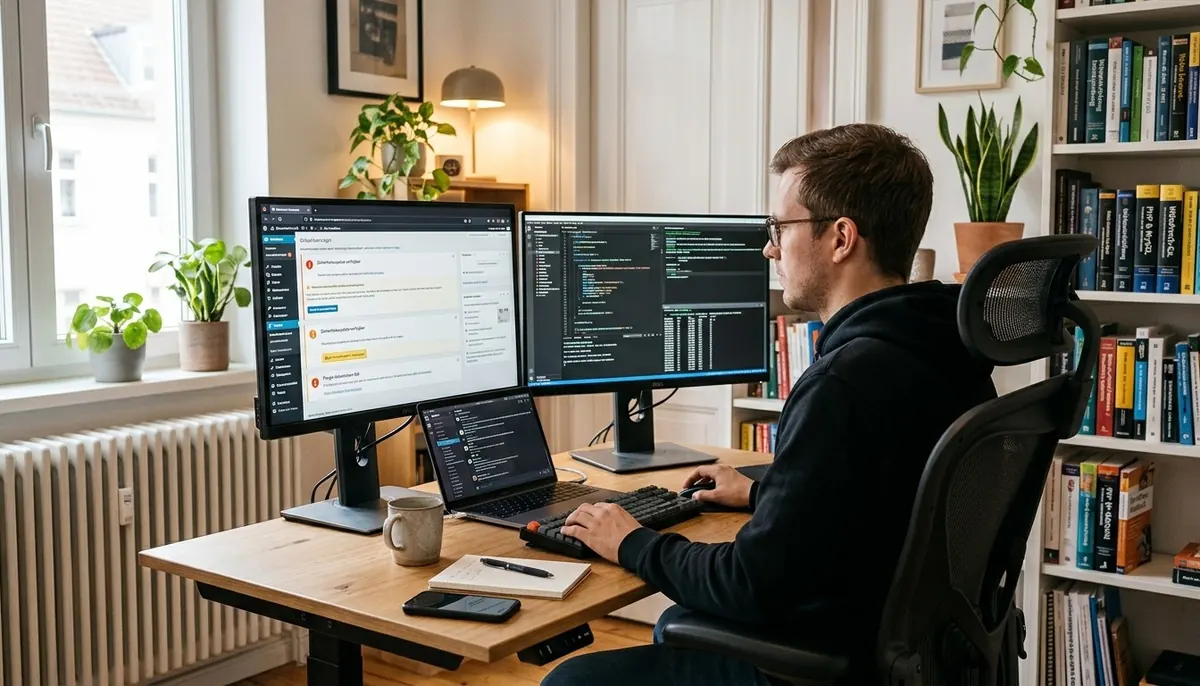
Das Wichtigste auf einen Blick
- Halten Sie nur Erweiterungen aktiv, deren Zweck bekannt und weiterhin nötig ist.
- Behandeln Sie bestätigte Sicherheitsupdates dringlicher als gewöhnliche Funktionsupdates.
- Prüfen Sie vor einem geplanten Update, ob ein Backup verwendbar ist.
- Testen Sie wichtige Website-Funktionen nach dem Einspielen eines Updates.
- Legen Sie fest, wer Sicherheitsmeldungen und mögliche Ausfälle bearbeitet.
Halten Sie für jede produktive Website fest, wer Updates prüft und wer im Notfall wiederherstellen kann.
Warum entstehen Schwachstellen in Plugins?
Eine Plugin-Schwachstelle entsteht meist dann, wenn Code Eingaben oder Berechtigungen nicht sicher genug prüft. Schon kleine Fehler können Angreifern Wege zu Daten oder Funktionen öffnen, die ihnen nicht zustehen. Plugins führen PHP-Code innerhalb der WordPress-Installation aus.
Jede Erweiterung vergrößert den Codeumfang, der gewartet und geprüft werden muss. Daraus folgt nicht, dass eine bestimmte Zahl an Plugins automatisch unsicher ist. Entscheidend sind Pflegezustand, Qualität und die Funktionen, die jedes Plugin tatsächlich bereitstellt.
Fehler in Eingaben und Berechtigungen
Eine SQL-Injection kann entstehen, wenn ein Plugin ungeprüfte Eingaben direkt in eine Datenbankabfrage einsetzt. Ein Angreifer verändert dann etwa einen Formularwert so, dass die Abfrage mehr tut als vorgesehen. Sorgfältige Prüfung und sichere Verarbeitung der Eingabe verhindern, dass solche Werte als Datenbankbefehle wirken.
Cross-Site-Scripting, kurz XSS, nutzt ungeprüfte Inhalte, die später im Browser anderer Personen erscheinen. Ein Angreifer könnte etwa Skriptcode in ein öffentlich sichtbares Kommentarfeld einschleusen. Fehlerhafte Zugriffskontrollen sind ein weiteres Risiko: Prüft ein Plugin vor einer Verwaltungsaktion nicht die Rolle des Kontos, kann ein normaler Nutzer unberechtigt zugreifen.
Behandeln Sie ein lange nicht gepflegtes Plugin als offenen Wartungspunkt, auch wenn es im Moment keine sichtbare Fehlfunktion verursacht.
Veralteter oder nicht mehr gepflegter Code
Wenn Entwickler bekannte Fehler nicht mehr beheben, bleibt die betroffene Version auf Dauer angreifbar. Unsichere Datei-Uploads sind ebenfalls problematisch, wenn ein Plugin Dateityp oder Inhalt nicht ausreichend kontrolliert. Eine hochgeladene Datei kann dadurch mehr sein als ein harmloses Bild.
Auch ein deaktiviertes Plugin verdient Aufmerksamkeit. Je nach Aufbau können verwundbare Dateien weiterhin direkt erreichbar sein, obwohl die Erweiterung im Dashboard ausgeschaltet ist. Prüfen Sie deshalb nicht nur aktive Funktionen, sondern auch Dateien und Erweiterungen, die Sie nicht mehr verwenden. Entfernen Sie unnötigen Code vollständig.
Behandeln Sie ein lange nicht gepflegtes Plugin als offenen Wartungspunkt, auch wenn es im Moment keine sichtbare Fehlfunktion verursacht.
wp2shell: Zwei Core-Schwachstellen im Zusammenspiel
Die im Juli 2026 bekannt gewordene wp2shell-Kette verbindet zwei Schwachstellen im WordPress-Kern und kann ohne Anmeldung bis zur Ausführung von Code führen. Die Kombination betrifft den Kern in der Standardinstallation, nicht ein bestimmtes installiertes Plugin oder Theme. Angreifer konnten die beiden Fehler miteinander verbinden.
WordPress veröffentlichte am 17. Juli 2026 Sicherheitsupdates für beide Schwachstellen. CVE-2026-60137 beruht auf unzureichender Bereinigung des Parameters author__not_in in WP_Query. Eine SQL-Injection wird in diesem beschriebenen Fall möglich, wenn ein Plugin oder Theme nicht vertrauenswürdige Eingaben an diesen Parameter übergibt.
CVE-2026-63030 betrifft die REST-API. Zusammen kann die Kette wp2shell nicht authentifizierten Angreifern Remote Code Execution ermöglichen, also die Ausführung von Code auf dem Server. Die Schwachstellen sind damit nicht auf einzelne Erweiterungen beschränkt.
| WordPress-Zweig | Betroffene Versionen | Behoben ab |
|---|---|---|
| 6.8.x | Versionen vor 6.8.6 | 6.8.6 |
| 6.9.x | Versionen vor 6.9.5 | 6.9.5 |
| 7.0.x | Versionen vor 7.0.2 | 7.0.2 |
Für CVE-2026-63030 waren Versionen 6.9.0 bis 6.9.4 sowie 7.0.0 bis 7.0.1 betroffen. Die Fehler wurden in 6.9.5 und 7.0.2 behoben. Die Tabelle zeigt die abgesicherten Versionen der drei WordPress-Zweige.
Am 20. Juli 2026 stufte das BSI die Schwachstellen mit Kritikalität 3, Orange, ein und empfahl unverzügliche Maßnahmen. Im Juli meldete das BSI öffentliche Proof-of-Concepts und Berichte über erste Ausnutzungen. Am 21. Juli nahm CISA CVE-2026-60137 in den Katalog bekanntermaßen ausgenutzter Schwachstellen auf, mit Behebungsfrist 4. August 2026.
Spielen Sie die abgesicherte Version schnellstmöglich automatisch oder manuell ein. Wenn das automatische Update am Veröffentlichungstag nicht eingespielt wurde, prüfen Sie zusätzlich die Installation auf eine mögliche Kompromittierung. Prüfen Sie bei einer nicht zeitnah aktualisierten Installation sowohl die Version als auch Anzeichen für bereits erfolgte Zugriffe.
Plugin-Bestand systematisch prüfen
Beginnen Sie mit einer vollständigen Liste aller installierten Plugins und Themes, statt nur die gerade sichtbaren Funktionen zu prüfen. Ein vollständiger Überblick macht überflüssige Einträge und ungeklärte Zuständigkeiten erkennbar. Erfassen Sie auch Erweiterungen, die vorübergehend deaktiviert sind.
Für jede Erweiterung sollten Zweck und verantwortliche Person feststehen. Damit wird klar, wer eine Meldung beurteilt und ob ein Plugin für einen wichtigen Ablauf gebraucht wird. Eine einfache Tabelle in Ihrer internen Dokumentation genügt für die Kontrolle.
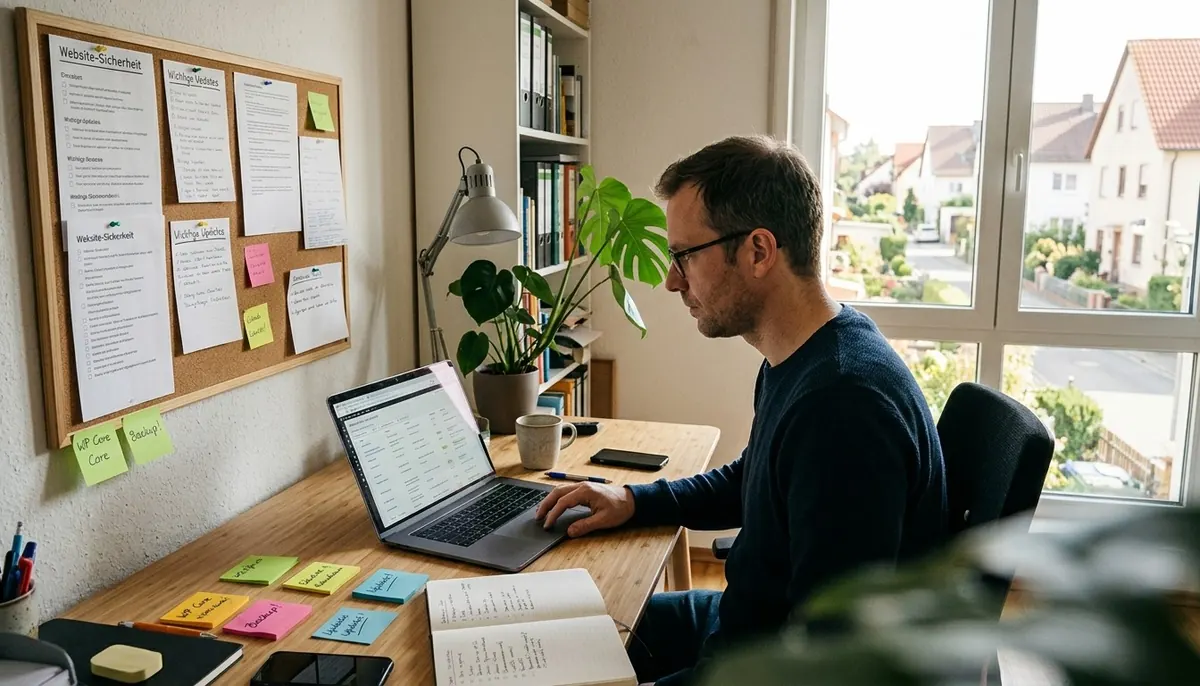
Installierte Erweiterungen und ihren Zweck erfassen
Gehen Sie den Bestand in vier Schritten durch:
- Erfassen Sie Name und Version jeder Erweiterung.
- Notieren Sie den Zweck und eine verantwortliche Person.
- Prüfen Sie den letzten Aktualisierungsstand und die Kompatibilität.
- Entfernen Sie nicht benötigte oder nicht mehr gepflegte Erweiterungen, oder ersetzen Sie sie durch gepflegte Alternativen.
Ein Eintrag wie „Formular für Kontaktanfragen, zuständig: Webteam“ ist hilfreicher als eine bloße Plugin-Liste. Er zeigt, welche Funktion ein Update berühren könnte und wen Sie bei einer Rückfrage ansprechen.
Pflegezustand vor Neuinstallation bewerten
Prüfen Sie vor einer Neuinstallation das Changelog, also die Liste der Änderungen, sowie die Aktivität im Supportbereich. Das WordPress.org-Pluginverzeichnis zeigt den letzten Aktualisierungsstand und ein Changelog. Achten Sie auch darauf, welche Berechtigungen eine Erweiterung benötigt und ob sie zu Ihrer WordPress-Version passt.
WPScan und Patchstack bieten Schwachstellen-Feeds, mit denen Sie verwendete Erweiterungen überwachen können. Solche Feeds sind Hinweise und keine garantierte Schutzlösung. Ein Feed ersetzt auch nicht die Prüfung, ob ein Plugin in Ihrer Installation tatsächlich aktiv oder erforderlich ist.
Wenn niemand den Zweck eines Plugins benennen kann, ist das ein konkreter Anlass, seine weitere Nutzung zu überprüfen.
Ein guter Update-Rhythmus behandelt bekannte Sicherheitslücken dringlicher als gewöhnliche Funktionsänderungen. Bekannte Schwachstellen sollten nicht bis zum nächsten Routinetermin warten, wenn ein bestätigtes Sicherheitsupdate bereitsteht. Die integrierten automatischen Plugin-Updates gibt es in WordPress seit Version 5.5.
Wählen Sie automatische Updates je Plugin, nicht pauschal für den gesamten Bestand. Eine kleine Erweiterung mit klarer Aufgabe lässt sich oft anders behandeln als ein Plugin, das Bestellungen oder Anmeldungen steuert. Bei wichtigen Funktionen zählt neben dem Tempo auch eine gezielte Prüfung nach dem Update.
Automatische Updates passend auswählen
WordPress erlaubt es, automatische Updates für einzelne Plugins auszuwählen. Diese Option kann für überschaubare Erweiterungen sinnvoll sein, deren Funktion leicht zu prüfen ist. Bei geschäftskritischen Plugins sollten Sie die Auswirkungen eines Updates berücksichtigen und einen passenden Test vorsehen.
Für mehrere Installationen kann WP-CLI die Verwaltung erleichtern. Der Befehl wp plugin list --update=available zeigt verfügbare Plugin-Updates an. Mit wp plugin update spielen Sie Updates ein. Dafür sind technische Kenntnisse nötig, doch die Befehle können die Übersicht über mehrere Websites verbessern.
Sicherheitslücken anders priorisieren als Funktionsupdates
Ordnen Sie Updates nach Anlass und möglicher Auswirkung ein. Ein veröffentlichtes Sicherheitsupdate verlangt eine zügige Entscheidung. Ein reguläres Update kann in einen festen Wartungsrhythmus passen, während bei möglichen Konflikten zunächst Changelog und Anforderungen geprüft werden sollten.
| Update-Art | Vorgehen | Prüfung danach |
|---|---|---|
| Bestätigtes Sicherheitsupdate | Zeitnah einspielen | Wesentliche Funktionen prüfen |
| Reguläres Plugin- oder Theme-Update | Nach festem Wartungsrhythmus; kritische Funktionen zuerst in Staging testen | Betroffene Abläufe prüfen |
| Update mit möglicher Inkompatibilität | Changelog und Anforderungen prüfen; Testzeit einplanen | Kompatibilität und Kernfunktionen testen |
Das Staging-System ist eine geschützte Testkopie der Live-Website. Dort lassen sich kritische Abläufe prüfen, ohne Änderungen direkt auf der produktiven Website auszuführen. Sicherheitsupdates sollten trotzdem nicht unnötig aufgeschoben werden, wenn eine bekannte Schwachstelle behoben wird.
Legen Sie fest, wer Sicherheitsmeldungen auch außerhalb des regulären Wartungsfensters bearbeitet.
WordPress-Updates sicher einspielen
Sichern Sie vor jedem geplanten Upgrade sowohl die Datenbank als auch alle WordPress-Dateien und prüfen Sie, ob sich das Backup verwenden lässt. Eine vorhandene Sicherung hilft nur, wenn sie vollständig ist und sich wiederherstellen lässt. Dazu gehören Daten, Dateien und die für den Betrieb nötigen Bestandteile der Installation.
Spielen Sie ein größeres Update erst ein, wenn der Wiederherstellungsweg geprüft ist. WordPress bietet im Dashboard unter Dashboard > Updates eine Ein-Klick-Aktualisierung. Probleme bei diesem Weg hängen häufig mit Dateiberechtigungen zusammen.
Vor dem Update absichern
Arbeiten Sie die Schritte in dieser Reihenfolge ab:
- Erstellen Sie ein vollständiges Backup der Datenbank und aller WordPress-Dateien.
- Prüfen Sie, ob sich das Backup wiederherstellen lässt.
- Deaktivieren Sie vor dem Upgrade alle Plugins.
- Aktualisieren Sie WordPress, Plugins oder Themes und aktivieren Sie danach deaktivierte Plugins wieder.
- Testen Sie zentrale Abläufe, darunter Formulare, Login und bei einem Shop den Checkout.
Eine Sicherung auf dem Server allein reicht nicht, wenn ein Fehler auch den Zugriff darauf verhindert. Halten Sie daher fest, wo die Sicherung liegt und wie Sie sie für die Wiederherstellung erreichen. Prüfen Sie die Nutzbarkeit vor dem tatsächlichen Upgrade.
Aktualisieren und danach gezielt testen
Führen Sie das Update über das Dashboard aus oder verwenden Sie einen anderen für Ihre Installation passenden Weg. Wenn WordPress Dateien nicht schreiben kann, liegt das häufig an den Dateiberechtigungen. Lassen Sie diese nicht wahllos lockern, sondern klären Sie die Ursache der fehlgeschlagenen Aktualisierung.
Nach dem Einspielen aktivieren Sie die zuvor deaktivierten Plugins wieder. Prüfen Sie dann die Abläufe, die für Besucherinnen und Besucher wichtig sind. Ein funktionierendes Startseiten-Menü sagt wenig darüber aus, ob etwa ein Formular Nachrichten korrekt versendet.
Bei einem Upgrade über mehr als zwei Hauptversionen empfiehlt sich ein schrittweises Vorgehen. So lassen sich Konflikte besser eingrenzen und das Risiko von Datenbankschäden senken. Planen Sie die Funktionsprüfung unmittelbar nach dem Update ein, solange ein Fehler noch schnell eingegrenzt werden kann.
Hinweise auf eine mögliche Kompromittierung
Unbekannte Administratorkonten, unerklärliche Weiterleitungen oder veränderte Dateien sind Gründe für eine gezielte Sicherheitsprüfung. Ein einzelnes Zeichen beweist noch keinen Einbruch, doch mehrere Auffälligkeiten sollten Sie nicht als gewöhnlichen Fehler abtun. Prüfen Sie, wann die Veränderung begann und welche Konten Zugriff hatten.
Ein Scan kann Hinweise liefern, aber keine vollständige Sicherheit beweisen. Die Ergebnisse müssen zu den Dateien, Konten und Protokollen Ihrer Website passen. Ein unauffälliger Scan garantiert keine Entwarnung, weil nicht jede Veränderung automatisch erkannt wird.
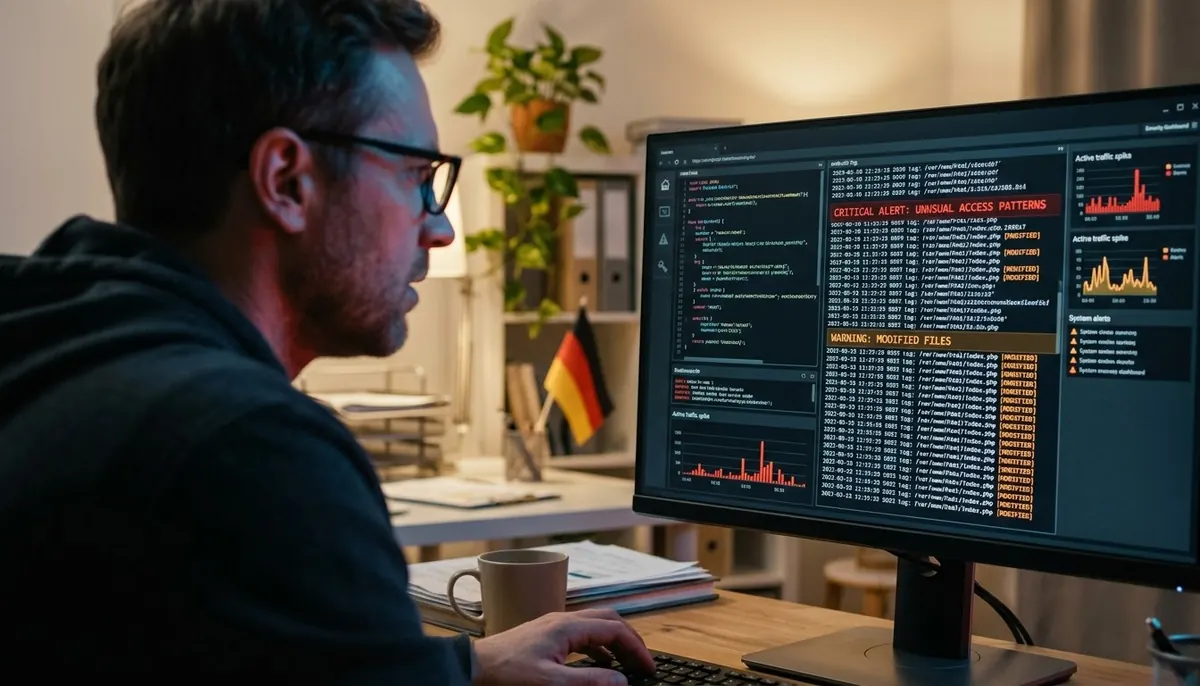
Auffälligkeiten an Website und Konten erkennen
Achten Sie bei der Kontrolle besonders auf diese vier Warnzeichen:
- Unbekannte Administratorkonten oder unerwartete Änderungen an Benutzerrollen.
- Weiterleitungen oder Inhalte, die Sie nicht selbst eingerichtet haben.
- Veränderte Dateien, die nicht zu einem geplanten Update passen.
- Ungewöhnliche Fehler oder Zugriffe in den Protokollen.
Vergleichen Sie Auffälligkeiten mit Änderungen, die Sie selbst vorgenommen haben. Ein neues Konto kann zu einer geplanten Aufgabe gehören, während ein unbekannter Administratorzugang sofortige Aufmerksamkeit verdient. Halten Sie Zeitpunkt und betroffene Bereiche fest.
Protokolle sicher prüfen
WordPress kann Fehler in wp-content/debug.log protokollieren, wenn WP_DEBUG und WP_DEBUG_LOG aktiviert sind. Zugleich muss WP_DEBUG_DISPLAY deaktiviert bleiben, damit Debug-Ausgaben nicht auf der öffentlichen Seite erscheinen. Solche Meldungen können technische Ursachen eingrenzen, zeigen für sich allein aber nicht, ob ein Angriff stattgefunden hat.
Aktivieren Sie Debugging nur für eine gezielte Prüfung und schalten Sie den Modus danach wieder aus. Behandeln Sie Protokolle vorsichtig, da sie technische Details oder sensible Angaben enthalten können. Ein Sicherheits-Scan ergänzt die Kontrolle, ersetzt sie aber nicht.
Sichern Sie verdächtige Protokolle für die Analyse und lassen Sie Debug-Fehler niemals auf der öffentlichen Seite ausgeben.
Schutzmaßnahmen jenseits der Updates
Zugangsschutz und eine Firewall senken zusätzliche Risiken, ersetzen aber kein konsequentes Patchen. Ein zweiter Schutzring kann Angreifern den Zugriff erschweren und verdächtige Webanfragen filtern. Er beseitigt jedoch keine Schwachstelle im Code einer Erweiterung.
Halten Sie Passwörter individuell und beschränken Sie Administrationsrechte auf die nötigen Personen. Verwenden Sie starke Passwörter, die nicht für mehrere Konten oder Dienste geteilt werden. Wenige Administratorkonten verringern die Zahl der Zugänge, die besonders geschützt werden müssen.
Zugänge und Berechtigungen begrenzen
Weisen Sie jeder Person eine passende Benutzerrolle zu. Wer Inhalte veröffentlicht, braucht nicht automatisch Rechte zur Plugin-Verwaltung. Wenn eine Person die Website verlässt oder eine Aufgabe endet, passen Sie das Konto und seine Berechtigungen zeitnah an.
Eine Zwei-Faktor-Authentifizierung ergänzt das Passwort um einen zweiten Anmeldeschritt. Selbst wenn ein Passwort bekannt wird, reicht es allein nicht für die Anmeldung. Aktivieren Sie diesen zusätzlichen Schutz besonders für Konten mit weitreichenden Rechten.
Firewall und Sicherheitswerkzeuge richtig einordnen
Eine Web Application Firewall, kurz WAF, kann verdächtige Webanfragen filtern. Sie kann bekannte Muster blockieren, bevor sie eine Anwendung erreichen. Das senkt bestimmte Risiken, deckt aber nicht automatisch jede neue oder unbekannte Schwachstelle ab.
Ein häufiger Fehler ist, sich auf ein Sicherheits-Plugin zu verlassen und zugleich ungepatchte Erweiterungen zu behalten. Filter und zusätzliche Tools sind kein Ersatz für gepflegten Code. Auch zu viele Schutzfunktionen können die Kontrolle erschweren, wenn niemand weiß, welche Regel welchen Effekt hat.
Eine Firewall kann bekannte Angriffsmuster blockieren, aber nicht zuverlässig jede neue oder unbekannte Schwachstelle abfangen.
Geben Sie Administratorrechte nur Personen, die sie für ihre Aufgaben tatsächlich benötigen.
Hosting und technische Basis aktuell halten
WordPress ist weiterhin eine passende Wahl für viele Websites, wenn die technische Basis und die regelmäßige Wartung mitgepflegt werden. Blogs, Unternehmensseiten und Marketing-Websites lassen sich damit weiterhin betreiben. Eine zuständige Person muss jedoch Updates, Erweiterungen und technische Fragen laufend im Blick behalten.
WordPress empfiehlt PHP 8.3 oder höher, MariaDB 10.11 oder höher beziehungsweise MySQL 8.4 oder höher sowie HTTPS. PHP-Versionen vor 8.3 und Datenbanken vor MySQL 8.4 beziehungsweise MariaDB 10.11 haben ihr offizielles Supportende erreicht. Nicht mehr unterstützte Versionen können Sicherheitsrisiken bergen.
Laufzeitumgebung und HTTPS prüfen
PHP ist die Programmiersprache, mit der WordPress und viele Plugins arbeiten. Die Datenbank speichert Inhalte und Einstellungen. HTTPS schützt die Verbindung zwischen Website und Browser und gehört zu den empfohlenen technischen Voraussetzungen.
Fragen Sie Ihren Hoster, welche unterstützten Versionen für Ihre Installation verfügbar sind. Eine veraltete Laufzeitumgebung kann dazu führen, dass Sicherheitskorrekturen fehlen oder neue Software nicht mehr zuverlässig läuft. Prüfen Sie außerdem, ob die Website über HTTPS erreichbar ist.
Wartungsaufwand und Website-Eignung realistisch einschätzen
Wie viel Wartung eine Website braucht, hängt vor allem von der Zahl und Komplexität ihrer Erweiterungen, den geschäftskritischen Funktionen und dem nötigen Testaufwand ab. Mehr Abhängigkeiten bedeuten meist mehr Prüfungen. Klare Zuständigkeiten helfen, Aufgaben nicht zwischen mehreren Personen liegen zu lassen.
Eine Website mit wenigen Funktionen lässt sich meist leichter testen als ein Shop mit Bestellungen, Konten und Zahlungsabläufen. Entscheidend ist, ob die verantwortliche Person regelmäßig Zeit für Updates und Kontrollen einplant. Ohne diese Zuständigkeit wird auch eine passende Softwarebasis schnell veraltet.
WordPress bleibt für Blogs, Unternehmens- und Marketing-Websites eine etablierte Option, sofern eine Person den laufenden Wartungsaufwand übernimmt.
Klären Sie mit Ihrem Hoster, welche unterstützten PHP- und Datenbankversionen für Ihre Installation verfügbar sind.
Fazit
Mit einer schlanken Plugin-Auswahl, zeitnahen Sicherheitsupdates und einem geprüften Backup lässt sich die WordPress-Wartung planbar halten. Spielen Sie bestätigte Sicherheitsupdates zügig ein und prüfen Sie regelmäßig, ob eine Wiederherstellung möglich ist. Diese zwei Maßnahmen geben Ihnen einen klaren Rahmen für die Sicherheit Ihrer Website.
Halten Sie Zuständigkeiten schriftlich fest, damit Sicherheitsmeldungen nicht bis zum nächsten Routinetermin liegen bleiben. Testen Sie wichtige Funktionen nach einem Update und reagieren Sie auf unerklärliche Veränderungen mit einer gezielten Prüfung. So lassen sich Fehler und Sicherheitsrisiken besser voneinander unterscheiden.
Wenn Sie Unterstützung bei der Planung oder Gestaltung Ihrer Website wünschen, können Sie sich freundlich beraten lassen.
Häufige Fragen
Wie kann ich Fehler in WordPress beheben?
Prüfen Sie zuerst ein Backup und die Fehlerprotokolle, grenzen Sie dann die betroffene Erweiterung ein und testen Sie Updates auf einer Staging-Kopie. So lässt sich oft erkennen, ob ein Plugin, ein Theme oder eine andere Änderung den Fehler auslöst. Zeigen Sie Debug-Ausgaben niemals öffentlich an und deaktivieren Sie den Debug-Modus nach der Prüfung wieder.
Wie kann ich meine WordPress-Website sicher machen?
Aktualisieren Sie den WordPress-Kern, Plugins und Themes, entfernen Sie unnötige Erweiterungen und testen Sie Ihre Backups. Beschränken Sie Administratorzugänge auf Personen, die sie wirklich brauchen, und nutzen Sie starke individuelle Passwörter. Eine Zwei-Faktor-Authentifizierung ergänzt das Passwort um einen zweiten Anmeldeschritt und erschwert den Zugriff, wenn ein Passwort bekannt wird.
Sind deaktivierte Plugins noch ein Sicherheitsrisiko?
Ja, deaktivierte Plugins können ein Risiko bleiben, wenn verwundbare Dateien weiterhin direkt erreichbar sind. Das Dashboard schaltet eine Erweiterung aus, entfernt aber nicht automatisch alle Dateien von der Website. Prüfen Sie, ob Sie das Plugin noch benötigen. Wenn nicht, entfernen Sie es vollständig und behalten Sie es nicht als ungenutzten Wartungspunkt zurück.
Soll ich Plugin-Updates automatisch installieren?
Selektive automatische Updates sind für gut überschaubare Erweiterungen sinnvoll, aber nicht für jedes Plugin automatisch die beste Wahl. Testen Sie geschäftskritische Funktionen passend zum Risiko und planen Sie eine Prüfung nach dem Update. Ein bestätigtes Sicherheitsupdate sollte nicht unnötig bis zum nächsten Routinetermin warten, weil es eine bekannte Schwachstelle behebt.
Was tun, wenn ein Update die Website beschädigt?
Grenzen Sie zuerst den Fehler ein und stellen Sie bei Bedarf ein geprüftes Backup wieder her. Untersuchen Sie das problematische Update anschließend auf einer Staging-Kopie, bevor Sie es erneut auf der Live-Website einspielen. Notieren Sie, welche Funktionen ausfallen und welche Änderung dem Fehler vorausging. So kann die Ursache gezielter behoben werden.
Wie oft sollte ich Plugins prüfen?
Bewerten Sie verfügbare Sicherheitsupdates sofort und planen Sie für alle übrigen Updates mindestens ein wöchentliches Kontrollfenster ein. Prüfen Sie dabei neue Versionen, Changelogs und Hinweise auf Kompatibilität. Ein fester Termin macht die Routine verlässlicher, während eine dringende Sicherheitsmeldung außerhalb dieses Rhythmus eine zeitnahe Entscheidung erfordert.
Unterstützung bei Ihrer Website?
Wir sind Webdesign Siegburg. Im Erstgespräch klären wir Ihr Vorhaben, und Sie erhalten einen kostenlosen, unverbindlichen Entwurf.
Kostenlosen Entwurf anfragen