
Ein guter erster Check verbindet automatisierte Prüfungen mit manuellen Tests per Tastatur und Screenreader. Website mit Tastatur und Screenreader testen: Ein manueller Einstieg hilft Ihnen, typische Probleme auf Ihrer Website zu entdecken, bevor sie Nutzende ausbremsen. Die Kombination liefert einen brauchbaren Anfang, ersetzt aber kein vollständiges Audit.
Vielleicht betreiben Sie eine Website für Ihr Unternehmen und möchten selbst herausfinden, ob wichtige Funktionen zugänglich sind. Dafür brauchen Sie keine vollständige technische Prüfung: Beginnen Sie mit zentralen Seiten und einem typischen Nutzerweg. Schon ein überschaubarer Test kann zeigen, wo Menschen nicht weiterkommen.

Die wichtigsten Erkenntnisse
- Automatisierte Prüfungen erkennen einige technische Auffälligkeiten schnell.
- Manuelle Tests zeigen, ob Tastatur und Screenreader im Ablauf funktionieren.
- Prüfen Sie zuerst zentrale Seiten und geschäftskritische Nutzerwege.
- Bewerten Sie Fehler danach, welche Aufgabe sie verhindern.
- Ein Selbsttest hilft beim Einstieg, ersetzt aber keine umfassende Prüfung.
Wählen Sie einen Kontaktweg, den Menschen tatsächlich brauchen, etwa ein Kontaktformular. Prüfen Sie den vollständigen Ablauf vom Einstieg bis zum erfolgreichen Absenden. Schon ein einziger vollständig geprüfter Kontaktweg kann ein ernstes Nutzungshindernis sichtbar machen.
Welche WCAG-Grundlage hilft beim Einordnen?
Die WCAG bieten testbare Anforderungen, mit denen sich Barrierefreiheit systematisch beurteilen lässt. Ein WCAG-Erfolgskriterium ist eine testbare Anforderung, mit der sich ein bestimmter Aspekt der Barrierefreiheit bewerten lässt. Damit wird ein Prüfpunkt konkret, statt Barrierefreiheit nur allgemein zu beschreiben.
Die vier Prinzipien helfen Ihnen, Ergebnisse einzuordnen: wahrnehmbar bedeutet, dass Inhalte erfasst werden können. Bedienbar heißt, dass Menschen Funktionen nutzen und navigieren können. Verständlich und robust ergänzen die Prüfung um klare Inhalte und zuverlässige technische Ausgaben.
Vier Prinzipien ordnen die Barrierefreiheit
Wahrnehmbar ist eine Information, wenn sie nicht allein von einer Sinnesform abhängt. Ein Bild kann beispielsweise eine Textalternative benötigen, damit sein Inhalt auch ohne Sehen zugänglich ist. Bedienbar beschreibt unter anderem, ob wichtige Funktionen ohne Maus erreichbar sind.
Verständlichkeit betrifft sowohl die Sprache als auch die vorhersehbare Bedienung. Robuste Inhalte funktionieren mit unterschiedlichen Browsern und unterstützenden Technologien. Die Content Accessibility Guidelines, auch Web Content Accessibility Guidelines genannt, ordnen diese Anforderungen in überprüfbare Erfolgskriterien ein.
Die Kriterien lassen sich mit automatisierten und manuellen Prüfungen untersuchen. Ein Prüfergebnis bezieht sich jedoch immer auf den konkret betrachteten Inhalt und die getestete Funktion. Ein bestandener Einzelcheck belegt daher nicht automatisch, dass eine ganze Website barrierefrei ist.
Ein bestandener Einzelcheck belegt nicht automatisch, dass eine ganze Website barrierefrei ist.
Die Prinzipien helfen auch dabei, eine Auffälligkeit genauer zu beschreiben. Ein nicht erreichbarer Menüpunkt betrifft die Bedienbarkeit; eine unklare Fehlermeldung kann die Verständlichkeit beeinträchtigen. So sprechen Teams über konkrete Anforderungen statt über einen pauschalen Eindruck.
Normen und Anforderungen in Deutschland
Die WCAG 2.2 ist eine W3C-Empfehlung vom 12. Dezember 2024 und baut auf den WCAG 2.1 auf. Sie bietet einen internationalen Rahmen für die Web Content Accessibility Guidelines. Die EN 301 549 verweist auf die WCAG 2.1 und bildet eine europäische Norm für Anforderungen an Informations- und Kommunikationstechnik.
In Deutschland wird diese Norm für öffentliche Stellen durch die BITV 2.0 umgesetzt. Diese Ebenen haben unterschiedliche Rollen: WCAG formuliert Kriterien, EN 301 549 ist eine europäische Norm, und BITV 2.0 setzt sie im genannten Bereich national um. Welche Anforderungen für eine konkrete Organisation gelten, hängt von ihrer Situation ab.
Ein Selbsttest kann technische oder inhaltliche Probleme sichtbar machen, aber er entscheidet nicht über rechtliche Pflichten. Für die praktische Prüfung nutzen Sie die Erfolgskriterien als nachvollziehbare Prüfpunkte. Ein gutes Ergebnis auf einer einzelnen Seite sagt nichts Sicheres über andere Seitentypen aus.
Welche Prüfungen leisten Tools und was bleibt menschliche Arbeit?
Automatisierte Tools finden schnell einige technisch erkennbare Probleme, ersetzen aber keine menschliche Prüfung. Sie prüfen Code und bestimmte Merkmale, doch der Nutzungskontext verlangt oft menschliche Bewertung. Nutzen Sie automatisierte Tests als Startpunkt, nicht als abschließendes Urteil.
Google Lighthouse, WAVE und axe DevTools sind Beispiele für Prüfwerkzeuge. Sie können unter anderem Hinweise zu Kontrast, Struktur oder Beschriftungen liefern. Die Ergebnisse helfen dabei, mögliche Probleme zu lokalisieren, doch ein Hinweis allein erklärt noch nicht, wie stark er Menschen beeinträchtigt.
| Prüfansatz | Erkennt gut | Manuell ergänzen |
|---|---|---|
| Google Lighthouse | Kontrast- und Strukturhinweise | Kontext und Verständlichkeit |
| WAVE | Visuell markierte technische Auffälligkeiten | Inhaltliche Bewertung |
| axe DevTools | Erkennbare Code- und Beschriftungsprobleme | Tatsächliche Nutzbarkeit im Ablauf |
Ein Tool kann etwa feststellen, ob ein Bild einen Alternativtext besitzt. Ob dieser Text das Bild im jeweiligen Zusammenhang sinnvoll beschreibt, lässt sich nicht zuverlässig automatisiert beurteilen. Ein vorhandener Text kann leer, unpassend oder für den konkreten Zweck wenig hilfreich sein.
Ähnlich ist es bei Tastaturelementen: Prüfwerkzeuge können fokussierbare Elemente erkennen. Ob alle Funktionen mit der Tastatur tatsächlich erreichbar und bedienbar sind, zeigt erst ein manueller Test. Ein technischer Hinweis sagt nicht, ob ein Menü im echten Ablauf verständlich bleibt.
Die WCAG empfiehlt, automatisierte Tests mit menschlicher Prüfung zu kombinieren. Beide Prüfarten ergänzen sich, weil sie unterschiedliche Fragen beantworten. Automatisierte Tools liefern reproduzierbare Hinweise, während Menschen Kontext, Bedeutung und den gesamten Ablauf beurteilen.
Vergleichen Sie bei einem auffälligen Ergebnis den gemeldeten Punkt mit dem Verhalten der betroffenen Seite. Manche Hinweise zeigen echte Barrieren, andere benötigen eine genauere Einordnung. Prüfen Sie jeden automatisch gemeldeten Fehler am betroffenen Element, bevor Sie eine Lösung festlegen.
Testumfang und Material praktisch vorbereiten
Beginnen Sie mit den Seiten und Abläufen, die Nutzende für ein wichtiges Ziel tatsächlich durchlaufen müssen. Ein gezielter Umfang bringt mehr als ein zufälliger Blick auf viele Seiten. Prüfen Sie typische und geschäftskritische Wege vollständig, bevor Sie weitere Seiten ergänzen.
Eine Website besteht oft aus wiederkehrenden Seitentypen und einzelnen Funktionen. Wählen Sie zum Beispiel eine Startseite und eine Kontaktseite, ergänzen Sie bei Bedarf Produkt-, Buchungs- oder Login-Seiten. So prüfen Sie unterschiedliche Inhalte, ohne jede Seite gleich zu behandeln.
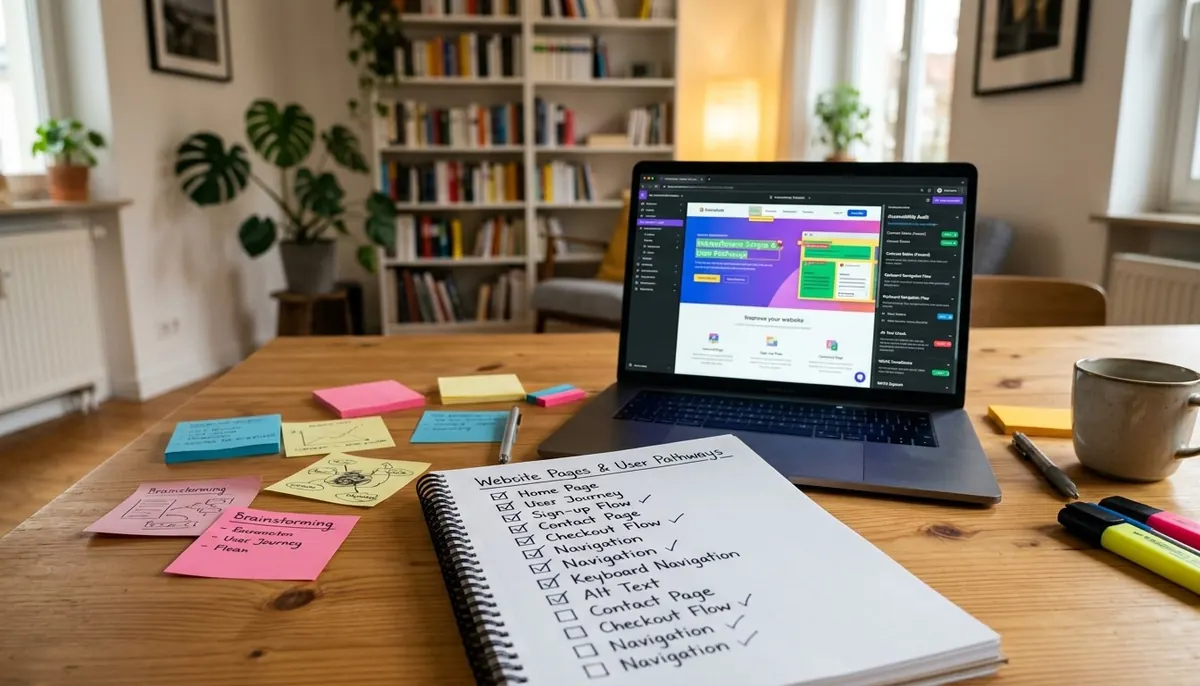
Aktuelle Versionen von Chrome, Firefox oder Edge eignen sich für einen Desktop-Durchlauf. Ein zusätzlicher Blick auf die Smartphone-Darstellung zeigt eine andere Nutzungssituation. Sie brauchen dafür keine offiziell vorgeschriebene Geräteliste, sondern eine passende Auswahl für Ihre Website.
- Zentrale Seitentypen auswählen, etwa Startseite und Kontaktseite.
- Wichtige Nutzerwege festlegen, die zu einem konkreten Ziel führen.
- Desktop und Smartphone für die Prüfung bereithalten.
- Ergebnisse in einer einfachen Notiz- oder Tabellenvorlage festhalten.
Die Vorlage kann schlicht bleiben: Notieren Sie die Seite, den Ablauf, die Ansicht und Ihre Beobachtung. Halten Sie fest, ob eine Funktion erreichbar war und an welcher Stelle ein Problem auftrat. Eine klare Notiz hilft später, denselben Test nach einer Änderung erneut auszuführen.
Wenn mehrere Personen prüfen, verwenden Sie dieselben Seitennamen und Ablaufbeschreibungen. So lassen sich Beobachtungen leichter vergleichen, auch wenn die Prüfer unterschiedliche Geräte nutzen. Notieren Sie für jeden Prüfdurchlauf auch die betroffene Seite und die verwendete Ansicht.
Praxis: Website mit Tastatur und Screenreader testen: Ein manueller Einstieg
Legen Sie die Maus beiseite und prüfen Sie zuerst, ob Sie jede wichtige Funktion allein mit der Tastatur erreichen und bedienen können. Der sichtbare Fokus zeigt, welches Element gerade aktiv ist. Ein funktionierender Test umfasst auch Formulare, Dialoge und Menüs.
Das WCAG-Erfolgskriterium 2.1.1 gehört zur Konformitätsstufe A. Es verlangt, dass alle Funktionen über eine Tastaturschnittstelle bedienbar sind, ohne ein bestimmtes Timing für einzelne Tastenanschläge vorauszusetzen. Nutzen Sie für den Einstieg die folgenden Schritte.
Tastaturbedienung und Fokus vollständig prüfen
- Maus weglegen und vorwärts sowie rückwärts durch die Seite navigieren.
- Den Fokus sichtbar verfolgen, während er von Element zu Element wechselt.
- Menüs und weitere Steuerelemente mit den passenden Tasten bedienen.
- Auf Tastaturfallen und unlogische Sprünge achten.
Die Tab-Taste bewegt den Fokus zum nächsten aktiven Element, Umschalt+Tab zum vorherigen. Pfeiltasten, Leertaste, Eingabetaste und Escape lösen je nach Steuerelement weitere Funktionen aus. Beobachten Sie, ob der Fokus an einer gut erkennbaren Stelle bleibt.
Prüfen Sie eine Navigation nicht nur bis zum ersten Menüpunkt. Öffnen Sie Untermenüs, schließen Sie sie wieder und verfolgen Sie, wohin der Fokus gelangt. Wiederholen Sie den Durchlauf bei Formularen und Dialogen, die auf der Seite zum Einsatz kommen.
Mit NVDA am Windows-Computer hören
NVDA ist ein Screenreader für Windows und unterstützt unter anderem den Lesemodus im Webbrowser sowie Tastaturnavigation. Hören Sie sich eine Seite Abschnitt für Abschnitt an. Achten Sie darauf, ob die ausgegebenen Informationen die Orientierung erleichtern.
Prüfen Sie, ob Überschriften die Inhalte sinnvoll gliedern und Links verständlich benannt werden. Bei Formularfeldern sollten Sie erkennen können, welche Eingabe erwartet wird. Lassen Sie sich außerdem die verfügbaren Funktionen eines Elements ausgeben und vergleichen Sie sie mit der sichtbaren Oberfläche.
Screenreader-Ausgaben hängen von der Seite, dem Browser und der Bedienweise ab. Eine Ausgabe kann Details anders anordnen oder benennen als eine andere. Entscheidend ist, ob Sie die Struktur verstehen und eine Funktion nachvollziehbar erreichen können.
VoiceOver und TalkBack auf Mobilgeräten einsetzen
VoiceOver ist in iOS und iPadOS integriert. Safari eignet sich als typische Kombination für mobile Browsertests. TalkBack wird mit den meisten Android-Geräten mitgeliefert; Chrome ist eine typische Kombination für diese Tests.
Hören Sie Überschriften, Links und Formularfelder in der Reihenfolge, in der Sie durch die Seite navigieren. Prüfen Sie, ob Beschriftungen und Funktionen verständlich ausgegeben werden. Auch auf dem Smartphone sollten Sie feststellen können, wo Sie sich befinden und welche Aktion möglich ist.
Die mobilen Ausgaben sind nicht identisch mit denen am Windows-Computer. Bewerten Sie jede Kombination nach ihrer eigenen Navigation und Rückmeldung. Wenn ein Dialog geschlossen wird, kontrollieren Sie, ob der Fokus an einer nachvollziehbaren Stelle wieder aufgenommen wird.
Inhalte und Darstellung visuell kontrollieren
Vergrößern Sie die Seite und prüfen Sie, ob wichtige Inhalte weiterhin vollständig sichtbar und lesbar sind. Der Blick bei 200 % Zoom zeigt häufig, ob sich eine Darstellung anpasst. Wichtige Informationen dürfen dabei nicht abgeschnitten oder unverständlich angeordnet sein.
Nutzen Sie den Browserzoom und bei Bedarf eine Bildschirmlupe für die manuelle Sichtprüfung. Achten Sie auf Text, Schaltflächen und Inhalte, die sich beim Vergrößern verschieben. Ein einzelner Kontrastwert entscheidet nicht allein darüber, ob eine Seite praktisch nutzbar ist.
Vergrößerung und Sichtbarkeit prüfen
Betrachten Sie die Seite bei 200 % Zoom und suchen Sie nach abgeschnittenen Bereichen. Prüfen Sie, ob sich Inhalte überlagern oder wichtige Schaltflächen außerhalb des sichtbaren Bereichs verschwinden. Lesen Sie auch längere Textpassagen, statt nur den oberen Seitenrand anzusehen.
Eine Bildschirmlupe kann helfen, einzelne Bereiche genauer zu betrachten. Achten Sie dabei darauf, ob die Anordnung noch verständlich bleibt und ob wichtige Inhalte auffindbar sind. Ein brauchbarer Eindruck entsteht aus der gesamten Darstellung, nicht aus einem isolierten Messwert.
Texte, Beschriftungen und Links beurteilen
Bewerten Sie, ob der Seitentitel den Inhalt der Seite erkennen lässt. Überschriften sollten die Themen logisch ordnen und nicht bloß visuell größer erscheinen. Bei Formularen muss die Beschriftung klar machen, welche Angaben in ein Feld gehören.
Links sollten ihren Zweck erkennen lassen, auch wenn jemand sie außerhalb des Fließtexts betrachtet. Prüfen Sie Bilder im jeweiligen Kontext: Ein hilfreicher Alternativtext beschreibt die relevante Information, nicht einfach jedes sichtbare Detail. Bei rein dekorativen Bildern kann zusätzlicher vorgelesener Text unnötig sein.
Auch die Sprache beeinflusst, ob Inhalte verständlich wirken. Lange Sätze, unklare Fachwörter oder uneindeutige Beschriftungen können den Zugang erschweren. Linktext wie „Hier klicken“ ist ohne seinen Zusammenhang meist weniger aussagekräftig als ein benannter Zweck.
Formulare und kritische Nutzerwege durchspielen
Ein Formular ist erst dann praktisch geprüft, wenn eine Person es ausfüllen, Fehler verstehen und den Vorgang abschließen kann. Der ganze Ablauf zählt, nicht nur die sichtbare Eingabemaske. Prüfen Sie auch, ob nach einem Fehler klar erkennbar ist, was zu tun ist.
Beginnen Sie mit den Feldern und Hinweisen, die vor der Eingabe sichtbar sind. Achten Sie darauf, ob Pflichtfelder verständlich markiert werden und jede Fehlermeldung dem richtigen Feld zugeordnet ist. Eine Person sollte erkennen, welche Eingabe korrigiert werden muss.

Eingaben und Fehlermeldungen nachvollziehen
Prüfen Sie, ob Feldbeschriftungen die erwartete Eingabe klar benennen. Hinweise zu Pflichtfeldern sollten vor dem Absenden verständlich sein. Wenn eine Eingabe fehlschlägt, muss die Rückmeldung erkennen lassen, wo das Problem liegt und wie eine Korrektur möglich ist.
Beachten Sie, ob Fehlermeldungen auch bei längeren Formularen auffindbar bleiben. Eine allgemeine Meldung am Seitenanfang hilft wenig, wenn unklar ist, welches Feld sie betrifft. Prüfen Sie zudem, ob eine korrigierte Eingabe anschließend angenommen wird.
Den gesamten Weg bis zum Ziel testen
Wichtige Nutzerwege bestehen aus mehreren Schritten. Starten Sie nicht erst beim letzten Formularfeld, sondern prüfen Sie den Einstieg, die Eingabe und den erfolgreichen Abschluss. Typische Abläufe sind:
- Login vom Aufruf der Anmeldeseite bis zum angemeldeten Bereich.
- Buchung von der Auswahl bis zur bestätigten Buchung.
- Kontaktformular vom Öffnen bis zum erfolgreichen Absenden.
- Checkout von der Produktauswahl bis zum abgeschlossenen Kauf.
Spielen Sie dynamische Inhalte und Dialoge mit, wenn sie zum Ablauf gehören. Dazu zählen etwa zusätzliche Schritte, die nach einer Auswahl erscheinen. Prüfen Sie bei einem Fehler, ob die Person versteht, was sie ändern muss und wie sie fortfahren kann.
Einzelne Elemente können gut funktionieren, während der Weg dazwischen trotzdem stockt. Halten Sie fest, an welcher Stelle zusätzliche Informationen oder eine neue Auswahl erscheinen. Halten Sie bei verzweigten Abläufen auch eine Variante fest, bei der sich zusätzliche Felder oder Schritte öffnen.
Ergebnisse bewerten und sinnvoll priorisieren
Ordnen Sie einen Fehler zuerst danach ein, ob er eine wichtige Aufgabe verhindert oder nur die Nutzung erschwert. Die konkrete Auswirkung ist wichtiger als die Länge einer Tool-Liste. Berücksichtigen Sie auch, wie viele Seiten betroffen sind und ob eine zentrale Aufgabe blockiert wird.
Manuelle Tests können Probleme entdecken, die automatisierte Werkzeuge übersehen. Notieren Sie für jeden Befund die betroffene Seite, die Funktion und den beobachteten Effekt. Eine einfache Einteilung macht nachvollziehbar, welche Korrektur zuerst ansteht.
| Priorität | Auswirkung | Beispiel | Erster Schritt |
|---|---|---|---|
| Blocker | Zentraler Ablauf nicht nutzbar | Navigation hält Tastaturfokus fest | Ursache lokalisieren |
| Hohe Priorität | Mehrere Seiten betroffen | Wiederverwendete Kopfzeile ohne bedienbare Navigation | Gemeinsame Komponente korrigieren |
| Mittlere Priorität | Einzelne Funktion eingeschränkt | Formularfeld ohne klare Fehlermeldung | Beschriftung und Rückmeldung verbessern |
| Verbesserung | Inhalt schwerer verständlich | Linktext benennt den Zweck nicht | Text präzisieren |
Ein Blocker verhindert einen wichtigen Ablauf vollständig. Ein Fehler mit hoher Priorität betrifft oft wiederverwendete Elemente und damit mehrere Seiten. Ein einzelner unklarer Linktext erschwert dagegen das Verständnis, ohne zwingend eine ganze Aufgabe unmöglich zu machen.
Nutzen Sie die Tabelle als Arbeitsordnung, nicht als starre Bewertung aller Situationen. Ein Problem kann auf einer zentralen Seite schwerer wiegen als dieselbe Auffälligkeit auf einer wenig genutzten Unterseite. Halten Sie fest, welche Aufgabe betroffen ist und wie weit sich das Problem ausbreitet.
Ein Hindernis in einer gemeinsam genutzten Navigation verdient Vorrang vor einer isolierten redaktionellen Unklarheit.
Ein gemeinsames Element kann mehrere Nutzerwege gleichzeitig beeinträchtigen. Deshalb lohnt es sich, die Ursache einer wiederkehrenden Auffälligkeit zu untersuchen, bevor einzelne Seiten separat angepasst werden. Ein Hindernis in einer gemeinsam genutzten Navigation verdient Vorrang vor einer isolierten redaktionellen Unklarheit.
Die Prüfung als laufenden Prozess verankern
Jede größere Änderung an Design, Formularen oder wiederverwendeten Komponenten kann eine erneute Prüfung erforderlich machen. Wiederholte Tests helfen, neue Probleme nach einer Änderung früh zu entdecken. Ein einmaliger Test vor dem Launch ist kein dauerhafter Nachweis für spätere Versionen.
Automatisierte Checks eignen sich als wiederholbarer Schnelltest bei neuen Inhalten oder Komponenten. Führen Sie danach manuelle Tests für zentrale Abläufe durch, die von der Änderung betroffen sind. Vor einem Relaunch ist eine erneute Prüfung sinnvoll, ebenso nach größeren Designänderungen.
Neue Formulare oder wiederverwendete Bausteine können das Verhalten einer ganzen Website verändern. Prüfen Sie deshalb nicht nur den neuen Inhalt, sondern auch seine Wirkung im typischen Einsatz. Ein Baustein in der Kopfzeile kann etwa auf mehreren Seitentypen vorkommen.
Manuelle Tests sind komplexer und zeitaufwendiger als automatisierte Prüfungen. Auch die Auswertung verlangt Fachkenntnis, vor allem bei mehrdeutigen Ergebnissen oder technischen Ursachen. Ein kurzer Selbsttest ist hilfreich, ersetzt aber kein vollständiges Audit.
Selbsteinschätzungen stoßen an Grenzen, wenn eine Funktion mehrere Zustände oder technische Abhängigkeiten hat. Ein Test kann zeigen, dass etwas nicht funktioniert, ohne die Ursache sicher zu erklären. Dann braucht es eine genauere fachliche Analyse.
Verankern Sie wiederkehrende Prüfungen in Ihrem Arbeitsablauf, etwa vor einem Relaunch und nach relevanten Änderungen. Prüfen Sie nach einer Korrektur den betroffenen Ablauf noch einmal vollständig, nicht nur das einzelne Element.
Fazit
Ein sinnvoller erster Schritt ist, die wichtigsten Wege auf Ihrer Website selbst mit Tastatur und Screenreader auszuprobieren. Automatisierte und manuelle Prüfungen zusammen schaffen einen fundierten Einstieg. Entscheidend ist, wichtige Nutzungsmöglichkeiten im echten Ablauf zu prüfen, statt sich allein auf technische Meldungen zu verlassen.
Wenn Sie Unterstützung bei Ihrem Webauftritt suchen, können Sie eine Beratung für Webdesign in Siegburg in Anspruch nehmen.
Häufige Fragen
Muss ich für einen ersten Screenreader-Test selbst Erfahrung mit Screenreadern haben?
Nein, ein kurzer Einstiegstest ist auch ohne Vorerfahrung möglich, doch die Bedienung braucht Übung. Sie können zunächst hören, wie Überschriften, Links und Felder ausgegeben werden. Eine solche Probe zeigt erste Auffälligkeiten, aber sie ersetzt keine Prüfung durch erfahrene Nutzende oder Fachleute. Screenreader unterscheiden sich zudem in Bedienung und Ausgabe.
Muss ich wirklich jede einzelne Seite meiner Website testen?
Nein, beginnen Sie mit typischen Seitentypen und wichtigen Nutzerwegen. Prüfen Sie zum Beispiel eine Startseite, eine Kontaktseite und einen zentralen Ablauf. Ergänzen Sie individuelle Funktionen und abweichende Layouts, wenn sie andere Inhalte oder Bedienweisen mitbringen. So erfassen Sie wiederkehrende Muster, ohne ungewöhnliche Bereiche Ihrer Website zu übersehen.
Kann ich die Prüfung nur am Desktop durchführen?
Nein, prüfen Sie auch die mobile Darstellung und die dort übliche Screenreader-Nutzung. VoiceOver mit Safari auf iOS und TalkBack mit Chrome auf Android sind typische Kombinationen. Mobile Seiten können anders angeordnet sein und andere Bedienelemente zeigen. Ein Desktop-Test allein sagt deshalb nicht, ob wichtige Aufgaben auch unterwegs funktionieren.
Brauche ich Programmierkenntnisse, um Barrieren zu finden?
Nein, erste Tastatur-, Screenreader- und Inhaltschecks lassen sich ohne Code durchführen. Sie können beobachten, ob Funktionen erreichbar sind und ob Beschriftungen verständlich wirken. Codekenntnisse helfen später, die technische Ursache eines Problems zu finden und gezielt zu beheben. Für einen ersten manuellen Einstieg müssen Sie jedoch nicht programmieren können.
Muss jedes Bild einen Alternativtext haben?
Nein, entscheidend ist die Funktion des Bildes im jeweiligen Kontext. Aussagekräftige Bilder benötigen einen passenden Alternativtext, der die relevante Information vermittelt. Rein dekorative Bilder sollen nicht mit unnötigen Details vorgelesen werden. Prüfen Sie daher, ob ein Bild zum Verständnis beiträgt und was eine Person ohne Bildwahrnehmung wissen muss.
Wie prüfe ich eine Website mit mehreren Sprachen?
Prüfen Sie neben den Texten auch, ob Sprachwechsel verständlich ausgezeichnet sind. Ein Screenreader sollte die passende Aussprache für die jeweilige Sprache verwenden. Hören Sie sich Überschriften, Links und zentrale Hinweise in jeder Sprachversion an. Kontrollieren Sie außerdem, ob Menschen erkennen, welche Sprache aktiv ist und wie sie wechseln können.
Unterstützung bei Ihrer Website?
Wir sind Webdesign Siegburg. Im Erstgespräch klären wir Ihr Vorhaben, und Sie erhalten einen kostenlosen, unverbindlichen Entwurf.
Kostenlosen Entwurf anfragen