
Ein Website-Prototyp entsteht, indem Sie zuerst Struktur und Inhalte skizzieren, wichtige Ansichten gestalten und deren zentrale Klickwege verbinden. So können Sie Nutzerführung und Inhalte prüfen, bevor die Programmierung beginnt. Das spart Zeit und verringert spätere Änderungen am Projekt. Fidelity bezeichnet den Detailgrad eines Entwurfs, von einer groben Skizze bis zu einer realitätsnahen Darstellung.
Ein früher Entwurf macht sichtbar, ob Nutzer eine gewünschte Handlung leicht finden und verstehen. Sie können dafür mit wenigen Seiten beginnen und die Ansichten so weit ausarbeiten, wie es die offene Frage verlangt. Der Entwurf soll eine konkrete Entscheidung absichern, nicht schon die fertige Website ersetzen. Legen Sie vor dem Start fest, welche Entscheidung der Entwurf absichern soll.
Die wichtigsten Punkte
- Ein Wireframe zeigt den grundlegenden Aufbau einer Website.
- Ein Mockup stellt die visuelle Gestaltung statisch dar.
- Ein Prototyp macht wichtige Klickwege und Interaktionen prüfbar.
- Realistische Texte und Bilder verbessern die Aussagekraft des Entwurfs.
- Tests zeigen, wo Nutzer stocken oder anders handeln als erwartet.
- Ein Prototyp bildet nur die wichtigen Wege ab, nicht zwingend die ganze Website.
Wireframe, Mockup und Prototyp unterscheiden
Ein Wireframe klärt zuerst den Aufbau, ein Mockup zeigt dessen visuelle Gestaltung und ein Prototyp macht zentrale Abläufe klickbar. Jeder Entwurfsstand beantwortet eine andere Frage: Wo stehen Inhalte, wie sieht die Seite aus oder funktioniert der Weg durch sie?
Ein wireframe, auch als wireframes bezeichnet, zeigt die grundlegende Struktur einer website. Es macht Bereiche, Reihenfolge und Platzierung sichtbar, enthält aber meist noch keine ausgearbeitete Gestaltung. Mit einem Wireframe prüfen Sie zuerst, ob Aufbau und Inhalte sinnvoll angeordnet sind.
| Entwurfsart | Struktur | visuelle Gestaltung | Interaktion |
|---|---|---|---|
| Wireframe | Grundlegender Seitenaufbau | Gering oder nicht ausgearbeitet | Keine oder sehr begrenzte |
| Mockup | Seitenaufbau sichtbar | Farben, Typografie und Bilder | Statisch, nicht klickbar |
| Prototyp | Relevante Seiten und Zustände | Je nach Fidelity ausgearbeitet | Zentrale Klickwege simuliert |
Ein mockup ergänzt das Wireframe um Farben, Schrift und Bildmaterial. Es bleibt eine statische Vorschau und muss weder programmiert noch funktionsfähig sein. Ein mockup kann auch ohne vorheriges Wireframe entstehen, etwa wenn eine bekannte Seitenstruktur direkt gestaltet wird.
Wählen Sie den Entwurfsstand nach der offenen Frage: Struktur, Gestaltung oder Bedienung.
Ein prototyp verbindet Ansichten, damit Sie ausgewählte Abläufe durchspielen können. Er ist mehr als ein Bild des Designs, aber noch keine fertige Website. Mockups eignen sich für Rückmeldungen zu Farben und Typografie, während Klickwege einen Prototyp erfordern.
Wählen Sie für Feedback zu Farben und Typografie das Mockup, für Rückmeldungen zu Klickwegen den Prototyp.
Wann reicht ein Mockup, wann lohnt ein Prototyp?
Für eine einfache Unternehmensseite genügt häufig ein Mockup, während komplexe Formulare oder Buchungsabläufe von einem Prototyp profitieren. Entscheidend ist der Ablauf: Muss der Nutzer mehrere Schritte ausführen oder zwischen Zuständen wechseln, hilft ein klickbares Modell.
Bei einer einfachen website mit Startseite, Leistungsübersicht und Kontakt kann eine statische Ansicht meist zeigen, ob Aufbau und Gestaltung passen. Eine Landingpage braucht oft ebenfalls nur ein gutes Mockup, wenn sie eine klare Botschaft und eine einzelne Handlung vermittelt. Ein Prototyp lohnt sich besonders, wenn mehrere Entscheidungen den nächsten Schritt verändern.
| Projekttyp | typischer Entwurfsbedarf | zu prüfende Frage | passende Wahl |
|---|---|---|---|
| Einfache Unternehmensseite | Startseite und Leistungsseite | Ist die Gestaltung verständlich? | Mockup |
| Landingpage | Eine Seite mit klarer Handlung | Führt der Aufbau zum Kontakt? | Mockup, bei mehreren Zuständen Prototyp |
| Website mit komplexem Formular oder Buchungsablauf | Mehrere Schritte und Eingaben | Finden Nutzer den Weg bis zum Abschluss? | Prototyp |
Bei einer Seite mit einem kurzen Kontaktformular reicht oft die Gestaltung des Formularbereichs. Ein mehrstufiges Formular kann dagegen Abhängigkeiten enthalten: Eine Antwort blendet weitere Felder ein oder verändert die Auswahl.
Shops, Dashboards, Konfiguratoren und Buchungen enthalten häufig mehrere Zustände. Ein realistischer Test muss zeigen, welche Auswahl folgt und wo ein Nutzer landet. Dafür muss der Entwurf nicht jede Unterseite enthalten.
Ein Prototyp bildet nur die relevanten Kernstrecken ab und muss keine vollständige Website simulieren. So bleibt die Prüfung auf den Weg konzentriert, bei dem Missverständnisse die Nutzung am stärksten behindern könnten. Prototypisieren Sie zuerst den Ablauf, bei dem ein Missverständnis die Nutzung am stärksten behindern würde.
Seitenumfang und Ziele vorab festlegen
Ein guter Entwurf beginnt mit der Frage, welche Seiten und Nutzerwege für das Projekt wirklich entscheidend sind. Das Projektziel gibt den Fokus: Eine Website zur Kontaktgewinnung braucht andere Kernseiten als ein Angebot mit Buchung oder Produktwahl.
Wählen Sie zunächst die Startseite, eine typische Leistungsseite und den Kontaktweg aus. Diese Ansichten zeigen oft, ob Nutzer das Angebot verstehen und eine gewünschte Handlung erreichen. Konzentrieren Sie den Entwurf auf Kernabläufe statt auf jede nebensächliche Seite.
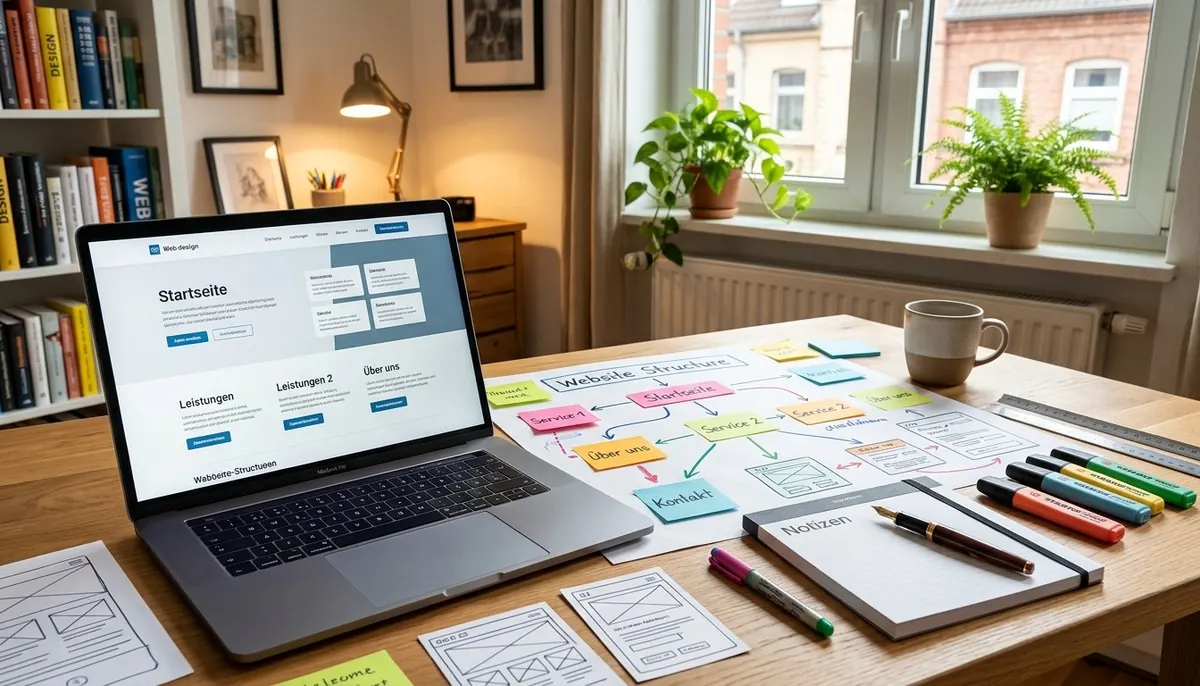
Die entscheidenden Seiten und Nutzerwege auswählen
Notieren Sie, welche Seiten für die häufigsten Aufgaben gebraucht werden. Dazu können eine Angebotsseite, eine Produktübersicht oder ein Formular gehören. Eine rechtliche Unterseite kann wichtig für die fertige Website sein, muss aber nicht Teil des ersten Entwurfs sein.
Trennen Sie Kernabläufe von seltenen Sonderfällen. Wenn Nutzer meist eine Leistung suchen und Kontakt aufnehmen, bilden Sie genau diesen Weg ab. Eine zusätzliche Verzweigung verdient Platz, wenn sie die Entscheidung oder den nächsten Schritt verändert.
Halten Sie vor dem Start diese Angaben fest:
- Zielgruppe und ihr wichtigster Bedarf
- Gewünschte Handlung auf der Website
- Wichtigste Inhalte und Aussagen
- Benötigte Seitentypen für die Kernaufgaben
- Offene Fragen, die der Entwurf beantworten soll
Mehrere frühe Entwurfsrichtungen vergleichen
Parallele Entwürfe helfen, mehrere Richtungen früh zu vergleichen, sind aber keine Pflicht für jedes Projekt. Beim parallelen Design entstehen mindestens drei alternative Entwürfe. Mehr als fünf Varianten verursachen in der Regel Aufwand, der den zusätzlichen Erkenntnisgewinn nicht rechtfertigt.
Vergleichen Sie unterschiedliche Ansätze anhand derselben Inhalte und Ziele. So sehen Sie, ob etwa eine bildstarke Startseite oder eine sachlichere Anordnung die gewünschte Handlung besser unterstützt. Ändern Sie nicht gleichzeitig Ziel, Inhalt und Seitenfolge, wenn Sie die Wirkung einzelner Richtungen beurteilen wollen.
Halten Sie den wichtigsten Nutzerweg fest, bevor Sie einzelne Bildschirme gestalten.
Inhalte und Gestaltungselemente vorbereiten
Je näher Texte und Bilder am späteren Inhalt liegen, desto verlässlicher lässt sich der Platzbedarf im Entwurf beurteilen. Echte Inhalte verändern das Layout: Eine lange Leistungsbeschreibung braucht mehr Raum als eine kurze Überschrift mit wenigen Sätzen.
Verwenden Sie, soweit vorhanden, Markenfarben, Typografie, Logo und Fotos. Diese Elemente prägen die statische visuelle Vorschau und zeigen, ob Kontraste und Bildgrößen zusammenpassen. Die Länge echter Texte beeinflusst den Aufbau der Bereiche und den verfügbaren Platz.
Texte, Bilder und Markenmaterial zusammenstellen
Übernehmen Sie vorhandene Texte, wenn sie bereits dem geplanten Inhalt nahekommen. Falls Formulierungen noch fehlen, schreiben Sie zumindest aussagekräftige Entwürfe mit passender Länge. Eine kurze Überschrift lässt sich nicht zuverlässig durch einen mehrzeiligen Platzhalter ersetzen.
Auch Bilder können die Seitenstruktur verändern. Ein breites Foto braucht eine andere Fläche als ein quadratisches Produktbild. Wählen Sie Bildmaterial, das dem späteren Einsatz ähnelt, damit Sie Ausschnitt, Kontrast und Verhältnis zum Text beurteilen können.
Farben und Typografie beeinflussen nicht nur den Stil, sondern auch die Lesbarkeit. Eine schmale Schrift kann mehr Text auf einer Zeile unterbringen als eine breite. Ein auffälliger Markenfarbton wirkt anders auf großen Flächen als bei einem kleinen Button.
Platzhalter so wählen, dass sie den späteren Inhalt abbilden
Wenn echte Texte fehlen, helfen aussagekräftige Platzhalter. Eine Beispielüberschrift wie „Beratung für den Heizungstausch“ zeigt Thema und voraussichtliche Länge. Sie ist hilfreicher als „Lorem ipsum“, weil sie die Fläche und den Inhalt zumindest grob erkennen lässt.
Blindtext prüft weder, ob eine Aussage verständlich ist, noch ob wichtige Informationen fehlen. Er kann auch den Eindruck erwecken, eine Seite sei vollständig, obwohl zentrale Inhalte noch nicht feststehen. Prüfen Sie deshalb, ob jeder Platzhalter eine konkrete Textsorte oder Bildfunktion abbildet.
Bei noch offenen Zahlen, Bewertungen oder Fallbeispielen ist besondere Klarheit nötig. Ein Testteilnehmer könnte vorläufige Angaben sonst für verbindliche Website-Inhalte halten. Kennzeichnen Sie vorläufige Zahlen, Bewertungen und Beispieltexte sichtbar als Platzhalter.
Verbinden Sie im Prototyp nur die Ansichten, die einen wichtigen Weg durch die Website sichtbar machen. Der passende Entwurf entsteht schrittweise: erst eine grobe Skizze, dann die visuelle Ausarbeitung und schließlich die nötigen Klickverbindungen.
Beginnen Sie mit einem Wireframe oder einer Papierskizze, wenn die Struktur noch offen ist. Frühe Papierentwürfe reichen für schnelle Strukturtests aus. Später können detailliertere Ansichten die Skizzen ersetzen, sobald Fragen zu Farben, Typografie oder Bildaufteilung dazukommen.
Vom ersten Entwurf zum klickbaren Modell
Arbeiten Sie zuerst die Ansichten aus, die zum geplanten Nutzerweg gehören. Ein Mockup kann einzelne Seiten statisch zeigen. Für den Prototyp verknüpfen Sie danach Schaltflächen, Menüpunkte oder Auswahlfelder mit dem jeweils passenden Bildschirm.
Figma kann statische Seitenentwürfe über Verknüpfungen zu klickbaren Pfaden verbinden. Sie brauchen dafür nicht zwingend eigenen code. Bei einem einfachen Ablauf genügt eine Abfolge aus Startseite, Leistungsansicht und Kontaktformular.
Nur die zentralen Interaktionen verknüpfen
Wählen Sie Interaktionen aus, die für die offene Frage wichtig sind. Bei einer Buchung könnten das eine Terminauswahl und die Bestätigung des nächsten Schritts sein. Unwichtige Animationen oder selten genutzte Nebenpfade helfen bei dieser Prüfung nicht.
Nicht verknüpfte Schaltflächen erzeugen im Test falsche Sackgassen. Eine Testperson kann dann annehmen, sie habe falsch geklickt, obwohl der Entwurf unvollständig ist. Prüfen Sie deshalb, ob jeder sichtbare Klickpunkt entweder funktioniert oder klar als nicht bedienbar erkennbar ist.
Fidelity passend zur offenen Frage wählen
Der Detailgrad richtet sich nach der Frage. Eine grobe Skizze reicht für die Reihenfolge der Bereiche, während eine ausgearbeitete Ansicht die Lesbarkeit und Wirkung der Farben besser zeigt. Ein HTML/CSS-Prototyp kann eine Website ohne Backend-Logik simulieren, wenn mehr technische Darstellung nötig ist.
Eine höhere Fidelity kostet zusätzliche Arbeit und ist nicht automatisch hilfreicher. Für einen frühen Strukturtest können Sie auf Bilder und fertige Texte verzichten. Für ein Feedback zu Typografie brauchen Sie dagegen eine visuelle Gestaltung, die der späteren Website näherkommt.
Prüfen Sie jeden verknüpften Klickpfad einmal selbst, bevor andere ihn testen.
Usability-Tests mit realistischen Aufgaben durchführen
Bitten Sie die Testperson, eine konkrete Aufgabe zu erledigen, statt sie zum freien Herumklicken aufzufordern. Eine klare Aufgabe zeigt echtes Verhalten: Sie erkennen, ob Nutzer die passende Seite finden und den Ablauf verstehen.
Eine moderierte Usability-Studie beobachtet, wie Teilnehmende realistische Aufgaben erledigen, und nimmt ihre Rückmeldungen auf. Qualitative Tests suchen Probleme und Verbesserungsmöglichkeiten. Quantitative Tests messen zum Beispiel den Aufgabenerfolg und die benötigte Zeit.

Geeignete Teilnehmende und Aufgaben bestimmen
Wählen Sie Personen aus, die tatsächliche Nutzende sind oder einen vergleichbaren Hintergrund, Bedarf oder ein ähnliches Verhalten haben. Für eine qualitative Studie mit einer Nutzergruppe gelten fünf Teilnehmende als empfohlener Richtwert, um die meisten häufigen Probleme aufzudecken.
Planen Sie drei bis sechs Aufgaben, die im Projekt wirklich vorkommen. Formulieren Sie sie neutral und lassen Sie mehrere passende Wege offen. Eine suggestive oder mehrdeutige Aufgabe kann das Verhalten beeinflussen und den Test weniger aussagekräftig machen.
- Finden Sie die Leistung, die zu Ihrem Anliegen passt.
- Ermitteln Sie, wie Sie einen Beratungstermin vereinbaren.
- Nehmen Sie über die Website Kontakt auf.
- Durchspielen Sie das Formular bis zur letzten Ansicht.
Vermeiden Sie Hinweise wie „Klicken Sie auf den grünen Button“. Damit geben Sie bereits den Weg vor, den Sie eigentlich prüfen möchten. Sagen Sie stattdessen, was die Person erreichen will, etwa eine passende Leistung zu finden.
Verhalten beobachten und Ergebnisse einordnen
Notieren Sie, welche Seite die Person öffnet, wo sie zögert und ob sie die Aufgabe abschließt. Eine Rückmeldung wie „Ich würde hier etwas anderes erwarten“ ergänzt die Beobachtung, ersetzt sie aber nicht. Tatsächliche Klicks und Aussagen helfen, die Situation genauer einzuordnen.
In Maze können interaktive Figma-Komponenten bedienbar sein, auch wenn die Erfassungsoption ausgeschaltet ist. Für die Pfadanalyse muss die Erfassung eingeschaltet sein. Bei aktivierter Erfassung nicht-klickbasierter Ereignisse können auch Hover- und Zieh-Interaktionen in den Ergebnissen erscheinen.
Die Messung von Zeit und Aufgabenerfolg beantwortet andere Fragen als ein Gespräch über Erwartungen. Kombinieren Sie beide Methoden, wenn Sie sowohl die Häufigkeit eines Ergebnisses als auch mögliche Ursachen untersuchen möchten. Notieren Sie beobachtetes Zögern und tatsächliche Klicks getrennt von Ihren Vermutungen über deren Ursache.
Feedback bündeln und Entwürfe iterativ verbessern
Eine hilfreiche Änderung beschreibt genau, wo das Problem liegt, was derzeit passiert, was anders werden soll und warum. Konkretes Feedback wird bearbeitbar, weil alle Beteiligten dieselbe Stelle und dasselbe Ziel vor Augen haben.
Eine gesammelt übermittelte Liste ist hilfreicher als einzelne verstreute Nachrichten. Sie können Anforderungen sortieren, zusammengehörige Punkte erkennen und wichtige Änderungen von optionalen Wünschen trennen. So wird klar, welche Anpassung eine beobachtete Nutzungshürde beseitigt.
Nutzen Sie für jeden Punkt dasselbe vierteilige Format:
- Fundstelle: Seite, Bereich oder konkreter Schritt
- Aktueller Zustand: Was geschieht derzeit?
- Gewünschte Änderung: Was soll anders sein?
- Begründung: Welches Problem löst die Änderung?
Eine notwendige Änderung behebt ein Problem, das eine Kernaufgabe erschwert oder verhindert. Ein optionaler Wunsch verändert eher Geschmack oder Priorität, ohne die Nutzung zu blockieren. Halten Sie diese beiden Arten auseinander, damit die Überarbeitung nicht mit uneinheitlichen Zielen beginnt.
Ein iterativer Designprozess prüft eine Entwurfsversion, überarbeitet sie anhand gefundener Usability-Probleme und bewertet die nächste Version erneut. Für iterative Gestaltung sind mindestens zwei Iterationen empfohlen: Das entspricht einem ersten Entwurf und zwei Überarbeitungen.
Lassen Sie nach einer Überarbeitung erneut genau den Weg prüfen, an dem zuvor ein Problem sichtbar wurde.
Mobile Ansichten auf echten Geräten prüfen
Prüfen Sie die Smartphone-Ansicht auf einem echten Gerät, weil sie dort kleiner und anders wirkt als auf dem Desktop. Die tatsächliche Größe macht den Unterschied: Text und Bedienelemente erscheinen auf einem großen Monitor oft leichter nutzbar.
Ein Prototyp-Link lässt sich im Browser eines Smartphones öffnen. Prüfen Sie die Ansichten dort in ihrer tatsächlichen Größe, statt sich allein auf eine verkleinerte Desktop-Vorschau zu verlassen. Google verwendet für Indexierung und Ranking die mobile Version einer Seite.
Achten Sie bei der mobilen Prüfung besonders auf diese Punkte:
- Ist der erste Bildschirm verständlich und vollständig?
- Bleiben Texte und wichtige Inhalte gut lesbar?
- Lässt sich das Menü einfach öffnen und bedienen?
- Ist die Kontaktmöglichkeit schnell auffindbar?
- Können Sie die Felder des Formulars bequem bedienen?
Eine Desktop-Vorschau zeigt nicht zuverlässig, ob Schaltflächen auf dem Smartphone zu klein sind oder Inhalte zu weit nach unten rutschen. Auch ein Formular, das am großen Bildschirm übersichtlich wirkt, kann mobil umständlich werden.
Öffnen Sie den Entwurf auf einem echten Smartphone und testen Sie den Weg mit dem Daumen. So sehen Sie, ob wichtige Bereiche ohne umständliches Zoomen erreichbar sind. Stellen Sie sicher, dass die wichtigsten Inhalte und der Kontaktweg auf dem Smartphone nicht fehlen.
Typische Fehler und Grenzen des Prototyps erkennen
Ein klickbarer Prototyp kann fertig wirken, obwohl weder Formulare versendet noch technische Eigenschaften der späteren Website geprüft werden. Eine überzeugende Simulation bleibt ein Entwurf, solange sie keine echte technische Umsetzung enthält.
Ein Mockup kann visuell ausgearbeitet sein, ohne programmiert oder funktionsfähig zu sein. Ein Prototyp simuliert Interaktionen, führt aber nicht automatisch Backend-Aktionen aus. Aus einer funktionierenden Klickfolge lässt sich keine fertige Technik ableiten.
Zu früh auf visuelle Details festlegen
Aufwendige Details kosten Arbeit, wenn die Struktur noch ungeklärt ist. Wird eine Seitenfolge später verändert, können ausgearbeitete Elemente an der falschen Stelle landen. Klären Sie zuerst, ob die Inhalte und Hauptbereiche die Nutzeraufgabe unterstützen.
Blindtext und vorläufige Bilder können Testergebnisse verzerren. Ein Platzhalter mit kurzer Länge lässt eine Seite leer wirken, während ein ungeeignetes Foto den Blick auf das Wesentliche lenkt. Testpersonen können so auf eine Gestaltung reagieren, die den geplanten Inhalten gar nicht entspricht.
Markieren Sie unklare Beispielinhalte sichtbar und ersetzen Sie sie, wenn Sie Aussagen über Textlänge oder Bildwirkung treffen wollen. Sonst beurteilen Beteiligte womöglich den Platzhalter statt der geplanten Website-Inhalte.
Simulation nicht mit fertiger Technik verwechseln
Ein Prototyp kann zeigen, ob ein Formularablauf verständlich ist. Er belegt nicht, dass das Formular Daten tatsächlich versendet oder verarbeitet. Auch Ladezeiten und technische Performance lassen sich an einer reinen Simulation nicht zuverlässig beurteilen.
- Strukturfragen betreffen die Anordnung von Seiten und Inhalten.
- Bedienfragen betreffen Klickwege und verständliche Abläufe.
- Technische Prüfungen betreffen Code, Formularversand und Performance.
Die ersten beiden Fragen lassen sich oft schon am Entwurf untersuchen. Für die technische Prüfung braucht es eine echte Umsetzung und passende Tests. Klären Sie technische Machbarkeit und Performance separat, bevor Sie aus dem Prototyp eine Umsetzungszusage ableiten.
Aufwand für Mockup und Prototyp einschätzen
Der Entwurfsaufwand richtet sich vor allem danach, wie viele verschiedene Seiten, Zustände und Interaktionen geprüft werden sollen. Eine einfache Seite braucht weniger Arbeit als ein Projekt mit Rechner, mehrstufigem Formular oder Buchung.
Ein kleiner Entwurf kann wenige Seitentypen und eine statische Ansicht umfassen. Größere Projekte benötigen oft mehr Zustände, etwa für unterschiedliche Eingaben oder Auswahlwege. Die Zahl und Komplexität dieser Zustände bestimmen den Umfang der Entwurfsarbeit mit.
| Aufwandsfaktor | geringerer Umfang | größerer Umfang |
|---|---|---|
| Seitentypen | Eine einfache Seite | Mehrere unterschiedliche Seiten |
| Detailgrad | Grobe Skizze | Realitätsnahe visuelle Ansichten |
| Interaktionen | Ein statischer Bildschirm | Rechner, Formular oder Buchung |
| Feedbackschleifen | Wenige Überarbeitungen | Mehrere geprüfte Änderungen |
Auch die Umsetzungstiefe spielt eine Rolle. Figma-Verknüpfungen verbinden vorhandene Bildschirme zu einem klickbaren Pfad. Ein HTML/CSS-Prototyp bildet Ansichten mit code ab und kann dadurch näher an einer echten Website wirken, braucht aber eine andere technische Arbeit.
Je mehr Zustände und Interaktionen geprüft werden, desto mehr Entwurfsarbeit fällt an.
Der gewünschte Realitätsgrad verändert ebenfalls den Umfang. Ein grober Aufbau entsteht schneller als eine realitätsnahe Darstellung mit passenden Texten, Farben und Zuständen. Die Anzahl der Feedbackschleifen beeinflusst zusätzlich, wie oft Ansichten angepasst und erneut bewertet werden.
Legen Sie vor dem Start fest, welche Interaktionen tatsächlich im Prototyp abgebildet werden müssen.
Fazit
Ein Mockup hilft, die Gestaltung vor der Entwicklung zu beurteilen, und ein Prototyp macht wichtige Nutzerwege prüfbar. Der passende Entwurf richtet sich danach, ob Sie Farben und Aufbau oder einen Ablauf mit mehreren Schritten bewerten müssen.
Häufige Fragen
Was versteht man unter Mockup?
Ein Mockup ist eine statische visuelle Vorschau einer geplanten Website. Es zeigt, wie Farben, Typografie, Bilder und Seitenbereiche zusammenwirken sollen, muss aber weder programmiert noch funktionsfähig sein. Sie können damit die Gestaltung beurteilen, bevor eine Website umgesetzt wird. Für Rückmeldungen zu Klickwegen reicht ein Mockup allein nicht aus.
Wie erstelle ich ein Website-Mockup?
Erstellen Sie ein Website-Mockup, indem Sie zuerst Ziel und Seitentypen klären, dann Markenmaterial und realistische Inhalte zusammentragen und die Ansichten gestalten. Beginnen Sie mit den Seiten, die für die wichtigste Nutzeraufgabe gebraucht werden. Holen Sie anschließend Feedback zur Gestaltung ein. Echte oder annähernd fertige Texte machen den Platzbedarf dabei besser einschätzbar.
Was ist die Prototyping-Methode?
Die Prototyping-Methode besteht darin, einen Entwurf zu erstellen, zentrale Abläufe zu testen, Probleme auszuwerten und die nächste Version erneut zu prüfen. So können Sie Schritt für Schritt herausfinden, ob Nutzer eine Aufgabe verstehen und abschließen. Die Methode eignet sich besonders, wenn mehrere Klicks oder Zustände den Weg durch eine Website bestimmen.
Was ist der Unterschied zwischen Mockup und Prototyp?
Ein Mockup ist statisch und zeigt die visuelle Gestaltung einer geplanten Website. Ein Prototyp simuliert zusätzlich Klickwege und Interaktionen, damit Sie wichtige Abläufe durchspielen können. Ein Mockup muss nicht programmiert oder funktionsfähig sein. Auch ein Prototyp führt nicht automatisch echte Aktionen aus, etwa den Versand eines Formulars.
Was heißt Prototyp einfach erklärt?
Ein Prototyp ist ein vorläufiges, meist klickbares Modell einer Website. Damit können Sie wichtige Abläufe vor der Programmierung durchspielen und prüfen, ob Nutzer den richtigen Weg finden. Der Prototyp muss nicht jede Seite enthalten. Oft reichen die Ansichten, die für eine bestimmte Kernaufgabe nötig sind.
Welche Arten von Mockups gibt es?
Mockups reichen von groben Entwürfen mit wenigen Details bis zu visuell ausgearbeiteten Ansichten. Grobe Varianten eignen sich für frühe Fragen zur Anordnung. Detaillierte Mockups helfen, Farben, Typografie und Bildwirkung zu beurteilen. Der passende Detailgrad richtet sich danach, welche Gestaltungsfrage Sie beantworten möchten.
Was heißt Mockup auf Deutsch?
Mockup bedeutet im Webdesign eine visuelle Modell- oder Entwurfsdarstellung. Das Mockup zeigt, wie eine geplante Website aussehen soll, etwa mit Farben, Typografie, Bildern und Seitenbereichen. Es ist normalerweise statisch und zeigt keine vollständig funktionierenden Klickwege. Für die Prüfung einer Interaktion eignet sich ein Prototyp besser.
Was ist der Unterschied zwischen Mockups und Wireframes?
Ein Wireframe zeigt die grundlegende Struktur einer Website, etwa die Anordnung von Bereichen und Inhalten. Ein Mockup ergänzt diese Struktur um visuelle Gestaltung wie Farben, Typografie und Bilder. Ein Wireframe hilft bei Fragen zum Aufbau, ein Mockup bei Fragen zur Erscheinung. Ein Mockup kann auch ohne vorheriges Wireframe entstehen.
Unterstützung bei Ihrer Website?
Wir sind Webdesign Siegburg. Im Erstgespräch klären wir Ihr Vorhaben, und Sie erhalten einen kostenlosen, unverbindlichen Entwurf.
Kostenlosen Entwurf anfragen